<?xml version="1.0" encoding="UTF-8"?>
<feed xmlns="http://www.w3.org/2005/Atom">
    <title>若人視点</title>
    <link rel="alternate" type="text/html" href="https://el.jibun.atmarkit.co.jp/haya/" />
    <link rel="self" type="application/atom+xml" href="https://el.jibun.atmarkit.co.jp/haya/atom.xml" />
    <id>tag:el.jibun.atmarkit.co.jp,2019-03-18:/haya//91</id>
    <updated>2016-04-28T00:44:33Z</updated>
    <subtitle>若手の目からみたこの業界のアレコレ、気の向くままに書いてみます。</subtitle>

<entry>
    <title>衝動的に始めるFLOSSプロジェクト（9）～CloudCore VPSの開発者支援制度を利用してみよう Part.1～</title>
    <link rel="alternate" type="text/html" href="https://el.jibun.atmarkit.co.jp/haya/2011/12/floss9cloudcore-717f.html" />
    <id>tag:el.jibun.atmarkit.co.jp,2011:/haya//91.4296</id>

    <published>2011-12-06T03:07:04Z</published>
    <updated>2016-04-28T00:44:33Z</updated>

    <summary>【Intro】 　KDDIウェブコミュニケーションズが、「CloudCore V...</summary>
    <author>
        <name>早川勇太</name>
        
    </author>
    
        <category term="コミュニティ活動" />
    
    
    <content type="html" xml:lang="ja" xml:base="https://el.jibun.atmarkit.co.jp/haya/">
        <![CDATA[<p><strong><span style="font-size: 1.2em;">【Intro】</span></strong></p>

<p>　KDDIウェブコミュニケーションズが、「<a href="http://www.cloudcore.jp/vps/">CloudCore VPS</a>」というサービスを開始しました。これ自体はよくあるVPSなのですが、「<a href="http://www.cloudcore.jp/vps/develop/">開発者支援制度</a>」というサービスが提供されています。</p>

<p>　今回、私の「<a href="http://www.risoluto.org/">Risoluto</a>」というプロジェクトでこの制度を利用することになったので、その課程をご紹介したいと思います。</p>

<p>　なお、私はKDDIウェブコミュニケーションズの回し者でもなければ中の人でもありません。あくまでこの制度を利用する1ユーザーとして、公開された情報に基づいてこのコラムを書いています。記載内容には十分気を付けているつもりですが、事実誤認をしている箇所があったり、皆さんがこのコラムを読んだ時点では状況が変わっている箇所があるかもしれません。その点はご了承ください。</p>

<p><span style="font-size: 1.2em;"><strong>【開発者支援制度とは】</strong></span></p>

<p>　この「開発者支援制度」では「開発コミュニティへのサーバ提供」（CloudCore VPSの無償提供）だけではなく、「勉強会用の会場提供」としてKDDIウェブコミュニケーションズさんの会議室を提供してもらうことが可能です。詳細は先のリンクをクリックして確認していただくと良いかと思いますが、なかなか太っ腹です。</p>

<div class="kwout" style="TEXT-ALIGN: center"><img title="開発者支援制度｜CloudCore VPS｜KDDIウェブコミュニケーションズ" alt="http://www.cloudcore.jp/vps/develop/" src="http://kwout.com/cutout/f/vh/ga/z8p_bor_rou_sha.jpg" width="518" height="320" usemap="#map_fvhgaz8p" style="BORDER-BOTTOM: medium none; BORDER-LEFT: medium none; BORDER-TOP: medium none; BORDER-RIGHT: medium none" /><map id="map_fvhgaz8p" name="map_fvhgaz8p"><area href="http://www.cloudcore.jp/vps/develop/#offer" shape="RECT" coords="25,254,249,307" /><area href="http://www.cloudcore.jp/vps/develop/#study" shape="RECT" coords="252,254,475,307" /><area href="http://www.cloudcore.jp/vps/develop/" shape="RECT" coords="258,0,375,1" /><area href="http://www.cloudcore.jp/vps/" shape="RECT" coords="25,0,99,1" /><area href="http://www.cloudcore.jp/vps/spec/" shape="RECT" coords="170,0,257,1" /><area href="https://contact.secure.ne.jp/webapp/form/12402_ajs_109/index.do" shape="RECT" coords="25,191,187,211" /><area href="http://www.cloudcore.jp/vps/feature/" shape="RECT" coords="99,0,170,1" /><area href="http://www.cloudcore.jp/vps/faq/" shape="RECT" coords="375,0,483,1" /></map><p style="TEXT-ALIGN: center; MARGIN-TOP: 10px"><a href="http://www.cloudcore.jp/vps/develop/">開発者支援制度｜CloudCore VPS｜KDDIウェブコミュニケーションズ</a> via <a href="http://kwout.com/quote/fvhgaz8p">kwout</a></p></div>

<p>　ただし、無条件に提供されるというわけではなく、ある一定の条件が設けられています。この制度を利用するには、事前の審査が必要なのですが、その審査基準が明示されています。</p>

<ul><li>3名以上、参加メンバーがいるコミュニティを管理していること。</li>

<li>コミュニティ管理者が明確であり、いつでも連絡が取れること。</li>

<li>四半期に一度以上、Webもしくはなんらかの形でコミュニティ活動をしている事を弊社が確認できること。</li></ul>

<p>　この中で一番のネックになるのは、「3名以上」という点ではないでしょうか。個人で細々とやっているプロジェクトであったり、始めたばかりのプロジェクトでは、そこそこ高いハードルになるような気がします。サイト上には「利用条件の目安」と書かれているので、場合によっては3名以下でもサーバ提供してもらえるかもしれません。しかし、いい機会なので一緒に開発コミュニティを盛り上げてくれる仲間を探してみるのもいいかもしれませんね。</p>

<p>　それ以外の条件ですが、普通にプロジェクトを運営していたら楽々クリアできるものだと思います。少なくとも、意識して活動すれば大丈夫でしょう。すでに<a href="http://sourceforge.jp/">sourceforge.jp</a>などを使って活動をスタートさせているなら、なおさらでしょう。</p>

<p><strong><span style="font-size: 1.2em;">【なぜ私は開発者支援制度を申し込んだのか】</span></strong></p>

<p>　私はすでにsourceforge.jpのサービスを活用してプロジェクトを運用しています。このように申し上げると、わざわざ「開発者支援制度」を追加で利用する必要性がないように思われるかもしれません。そこで、「なぜこの制度に応募しようと思ったか」という点について軽くお話ししておこうと思います。</p>

<p>　一番の理由は、「sourceforge.jpのWebホスティングサービスが窮屈であった」という点に尽きます。sourceforge.jpが提供しているサービスは、ほとんどの場合において必要十分なものです。しかし、インストールされているソフトウェアのバージョンなどの環境構成は、私が「使いたい」と思うものとは、若干の差異があります（これは仕方が無いことですが……）。</p>

<p>　私は以前から、「RisolutoのWebサイトを私好みの環境で運用したい」と思っていました。一応、自宅サーバも運用しているので、そこでホスティングするのは簡単なことです。しかし、「自宅サーバであるが故に安定性が保障されない」というデメリットがあります。それに、DDNSでの運用ですので、まがりなりにも公式サイトを運用する環境としては不適切に思えました。……まあ、実害はないでしょうし誰も困らないでしょうからね ;-)</p>

<p>　かといって、有償のサーバをレンタルするのも考えものです。このプロジェクトからは収益を得ていませんので、毎年出費があるのは許容できませんでした。そんな中、私のワガママをかなえてくれる制度が登場したので、飛びついたというわけです。</p>

<p>　副次的な理由として、「このVPSサービスの評価ができる」という点も見過ごせません。お仕事でこの手のVPSを使用する機会が多く、いろいろな情報を普段から収集しています。しかし、実際に使ってみないことには分からないことも多くあります。実際にサイトを運用してみて、サービスの使い勝手を知ることができるという意味でも、この制度は非常に魅力的なものでした。</p>

<p>　以上の理由から、私はこの「開発者支援制度」に飛びついたというわけです。</p>

<p><span style="font-size: 1.2em;"><strong>【申請してみよう】</strong></span></p>

<p>　では、早速申請を行いましょう。</p>

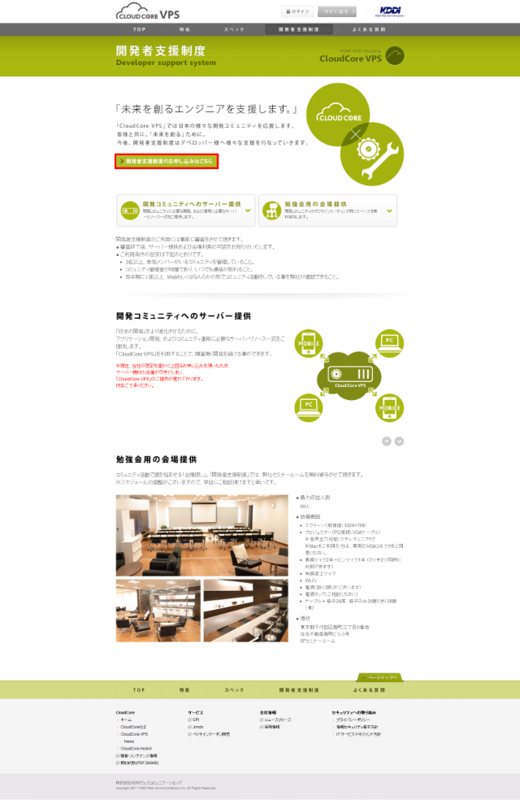
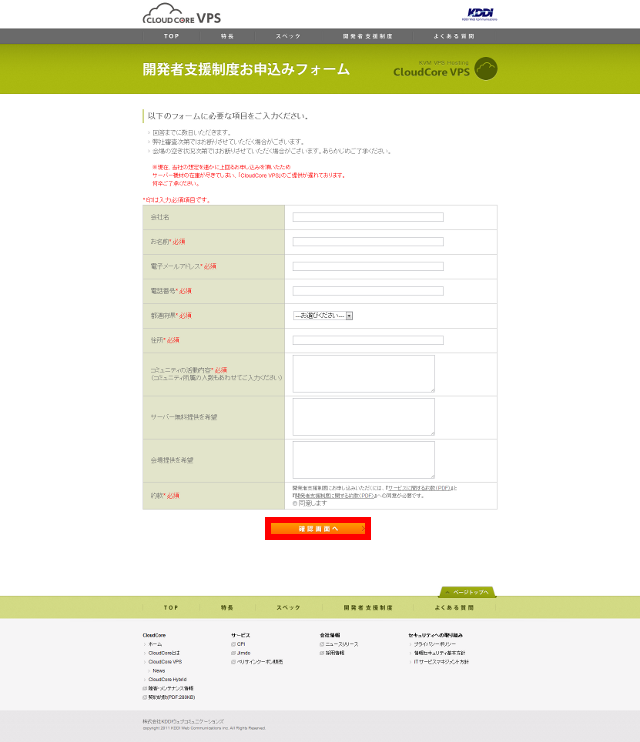
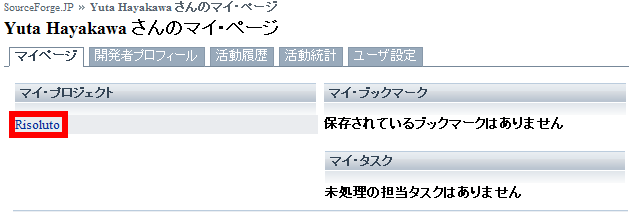
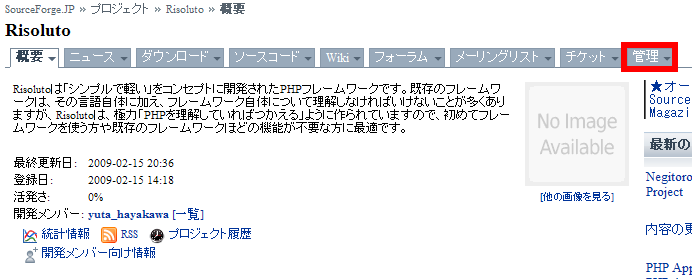
<p>　<a href="http://www.cloudcore.jp/">CloudCoreのサイト（ http://www.cloudcore.jp/ ）</a>にアクセスし、ページ上部にある「CloudCore VPS」のバナー（下図赤枠部）をクリックします。</p><center><a onclick="window.open(this.href, '_blank', 'width=640,height=566,scrollbars=no,resizable=no,toolbar=no,directories=no,location=no,menubar=no,status=no,left=0,top=0'); return false" href="http://el.jibun.atmarkit.co.jp/photos/uncategorized/2011/12/03/pic01.png"><img title="Pic01" border="0" alt="Pic01" src="http://el.jibun.atmarkit.co.jp/haya/images/2011/12/03/pic01.png" width="300" height="265" /></a></center><p>　ページ上部（または下部）にある、「開発者支援制度」と書かれた部分（下図赤枠部）をクリックします。</p><center><a onclick="window.open(this.href, '_blank', 'width=640,height=701,scrollbars=no,resizable=no,toolbar=no,directories=no,location=no,menubar=no,status=no,left=0,top=0'); return false" href="http://el.jibun.atmarkit.co.jp/photos/uncategorized/2011/12/03/pic02.png"><img title="Pic02" border="0" alt="Pic02" src="http://el.jibun.atmarkit.co.jp/haya/images/2011/12/03/pic02.png" width="300" height="328" /></a></center><p>　ページ上部にある「開発者支援制度のお申し込みはこちら」のバナー（下図赤枠部）をクリックします。</p><center><a onclick="window.open(this.href, '_blank', 'width=520,height=800,scrollbars=no,resizable=no,toolbar=no,directories=no,location=no,menubar=no,status=no,left=0,top=0'); return false" href="http://el.jibun.atmarkit.co.jp/photos/uncategorized/2011/12/03/pic03.png"><img title="Pic03" border="0" alt="Pic03" src="http://el.jibun.atmarkit.co.jp/haya/images/2011/12/03/pic03.png" width="300" height="461" /></a></center><p>　登録フォームに必要事項を記入します。ほとんどの項目は悩むことがないと思うのですが、一部項目について、簡単に補足しておきますね。</p>

<p>　「コミュニティの活動内容」にはできるだけ具体的に記入するようにすると良いかと思います。sourceforge.jpのプロジェクトページなどがある場合は、それらも併せて記入しておくと良いのではないかと思います。</p>

<p>　開発者支援制度では、サーバ提供と会場提供の2種類のサポートを提供しているということは前回お話ししました。どちらを希望するかにより「サーバ無料提供を希望」と「会場提供を希望」のどちらか（両方希望するなら両方に）に記入します。記入する内容としては、「それをどう使いたいのか」という点を簡単にまとめて書いておくと良いのではないかと思います。</p>

<p>　私はサーバを使いたかったので、「サーバ無料提供を希望」欄に「自分がやってるプロジェクトの公式サイトホスティング、ならびに開発環境として使用したい。将来的には、プロジェクトで使うメールサーバとしての利用も検討している」といった内容を記載しました。</p>

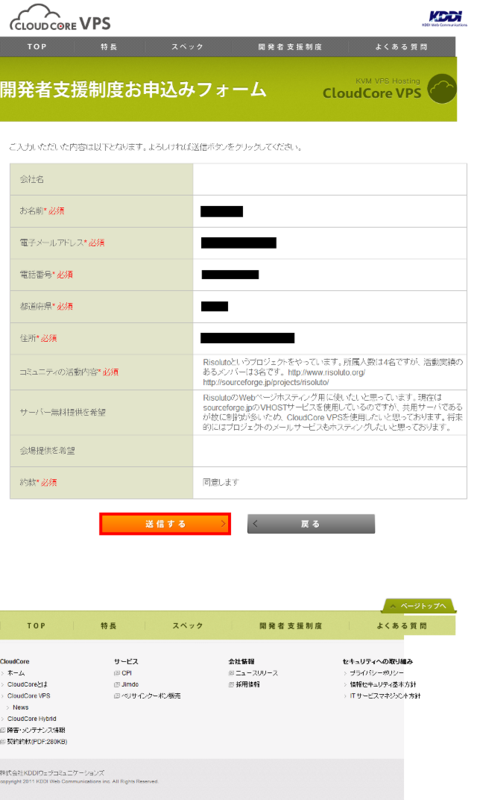
<p>　　記入し、約款をよく読んで内容に同意したら、「確認画面へ」ボタン（下図赤枠部）をクリックしましょう。</p><center><a onclick="window.open(this.href, '_blank', 'width=640,height=742,scrollbars=no,resizable=no,toolbar=no,directories=no,location=no,menubar=no,status=no,left=0,top=0'); return false" href="http://el.jibun.atmarkit.co.jp/photos/uncategorized/2011/12/03/pic04.png"><img title="Pic04" border="0" alt="Pic04" src="http://el.jibun.atmarkit.co.jp/haya/images/2011/12/03/pic04.png" width="300" height="347" /></a></center><p>　入力内容を確認し、「送信する」ボタン（下図赤枠部）をクリックすれば申請は終了です！</p><center><a onclick="window.open(this.href, '_blank', 'width=477,height=800,scrollbars=no,resizable=no,toolbar=no,directories=no,location=no,menubar=no,status=no,left=0,top=0'); return false" href="http://el.jibun.atmarkit.co.jp/photos/uncategorized/2011/12/03/pic05.png"><img title="Pic05" border="0" alt="Pic05" src="http://el.jibun.atmarkit.co.jp/haya/images/2011/12/03/pic05.png" width="300" height="503" /></a></center><p></p>

<p>　私が実際に申請したときと、入力フォームが多少異なっているので、今はフローが異なっているかもしれません。私の場合、この後は下記のような流れでした。</p>

<ol><li>申込みを受け付けた旨のメールが届く。</li>

<li>審査結果の通知。利用が許諾された場合は、登録情報を記入するためのテキストファイルが添付されるので、それに必要事項を記入し返信する</li>

<li>「注文書」がメールで届く（システム上自動送信されるためとのことで、利用料金が課金されるということはない）。</li>

<li>サーバ設定が完了した旨の連絡が届く（接続情報なども併せて記載されている）</li></ol>

<p>といった流れでした。私の時は申し込んでから一週間ちょっとで使えるようになりましたが、今は本サービスの方が「申込み殺到につき、新規申込み一時停止中」な状態なので、もうちょっとかかるかもしれませんね。</p>

<p><span style="font-size: 1.2em;"><strong>【Outro】</strong></span></p>

<p>　この記事を書いている時点で、私自身はすでにサーバを使用可能な状態となっていますので、次回は、実際の管理コンソールなどがどうなっているのかをご紹介していこうかな……なんて思っています。</p>

<div class="kwout" style="TEXT-ALIGN: center"><img title="開発者支援制度 Information Meeting につきまして｜CloudCore VPS｜KDDIウェブコミュニケーションズ" alt="http://www.cloudcore.jp/vps/news/info/20111130.html" src="http://kwout.com/cutout/8/yn/p9/4x5_bor_rou_sha.jpg" width="335" height="190" usemap="#map_8ynp94x5" style="BORDER-BOTTOM: medium none; BORDER-LEFT: medium none; BORDER-TOP: medium none; BORDER-RIGHT: medium none" /><map id="map_8ynp94x5" name="map_8ynp94x5"><area href="http://www.kddi-webcommunications.co.jp/news/press/" shape="RECT" coords="2,162,150,170" /></map><p style="TEXT-ALIGN: center; MARGIN-TOP: 10px"><a href="http://www.cloudcore.jp/vps/news/info/20111130.html">開発者支援制度 Information Meeting につきまして｜CloudCore VPS｜KDDIウェブコミュニケーションズ</a> via <a href="http://kwout.com/quote/8ynp94x5">kwout</a></p></div>

<p>　この開発者支援制度ですが、12/7に「<a href="http://www.cloudcore.jp/vps/news/info/20111130.html">開発者支援制度 Information Meeting</a>」というイベントがあるようですので、ちょっと遊びに行こうと思っています。何か面白いネタがあったら、このコラムでご紹介したいな～なんて思っていますので、期待せずにお待ちいただければ幸いです。</p><center>■□■</center><p>　当コラム「若人視点」へのご意見・ご感想・ご批判等、歓迎いたします。コメント欄に記入いただくか、<a href="mailto:el@hyec.org">el@hyec.org</a>宛にメールしてください。</p>

<p>　いただいたメッセージはすべて拝見させていただきますが、個別にお返事させていただくことが難しいかもしれません。</p>

<p>　なお、特に当コラムに対するご質問や誤字・脱字、認識の誤りについてのご指摘をいただいた場合は、個人を特定できないようにした上で、当コラム中で使用させていただくことがございます。</p>]]>
        
    </content>
</entry>

<entry>
    <title>「イマサラ」だからこそ始めるTwitter Bot作成 ～ とりあえずWebアプリでTweetしてみよう（前編） ～</title>
    <link rel="alternate" type="text/html" href="https://el.jibun.atmarkit.co.jp/haya/2010/09/twitter-bot-web.html" />
    <id>tag:el.jibun.atmarkit.co.jp,2010:/haya//91.4294</id>

    <published>2010-09-24T08:59:00Z</published>
    <updated>2016-04-28T00:44:33Z</updated>

    <summary>【Intro】 　前回（前編・後編）はTwitter Botの開発環境を構築しま...</summary>
    <author>
        <name>早川勇太</name>
        
    </author>
    
        <category term="スキル" />
    
    
    <content type="html" xml:lang="ja" xml:base="https://el.jibun.atmarkit.co.jp/haya/">
        <![CDATA[<p><strong>【Intro】</strong></p>

<p>　前回（<a href="http://el.jibun.atmarkit.co.jp/haya/2010/09/twitter-bot-7a8.html">前編</a>・<a href="http://el.jibun.atmarkit.co.jp/haya/2010/09/twitter-bot-20b.html">後編</a>）はTwitter Botの開発環境を構築しました。いよいよ今回は肝心要のプログラミングを行いましょう（初回は<a href="http://el.jibun.atmarkit.co.jp/haya/2010/09/twitter-bot-0e0.html">こちら</a>）。</p>

<p><strong>【情報源はここにある！】</strong></p>

<p>　Twitterやbit.lyなどをプログラム側からいろいろとゴニョゴニョする際は、各サイトが提供しているAPIを使用します。「なにをどうやってどうすればどうなるのか」が分かってないと何もできませんよね。そんなあなたのためにAPIのドキュメントのありかを先にご紹介しておこうと思います。これがあれば、こんな記事読まなくても開発できちゃいますよ♪</p>

<ul><li><a href="http://apiwiki.twitter.com/">Twitter API</a></li>

<li><a href="http://code.google.com/p/bitly-api/wiki/ApiDocumentation">Bit.ly API</a></li></ul>

<p>　はい、英語ばっかりですね。この時点で心が折れてしまいますが、そんなに難しくはないので泣かないでください。ちなみにわたしが最初にこれらのドキュメントを読んだときは、速攻でビールを買いに出かけました。呑まなきゃやってられな（ｒｙ。……すいません、取り乱しました（つ＿T）。</p>

<p><strong>【最大の難関、「OAuth」をお手軽に解決したい！】</strong></p>

<p>　Twitter Botを作る上で最初に抱く疑問は、「OAuthをどうするの？」という点だと思います。「プログラムからTweetしたいだけなのに、なんかすっげぇめんどくせぇ！」と思いますよね。OAuthについていろいろ調べていくと、なんかとんでもなく面倒くさく感じて、やる気がなくなってしまうことでしょう……。</p>

<p>　でも、ここであきらめるのはまだ早い。わたしたちの目の前にあるパーソナルコンピュータは無限の可能性を与えてくれます。おもむろにWebブラウザを立ち上げれば……。インターネットは偉大です。すでにここらへんの面倒くさいところをお手軽に解決できるコードがあちこちにあるので、それをありがたく使わせていただきましょう。</p>

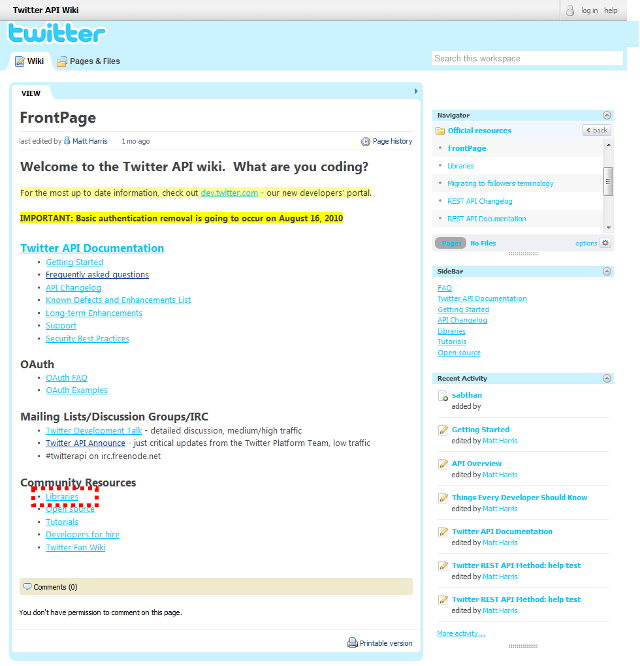
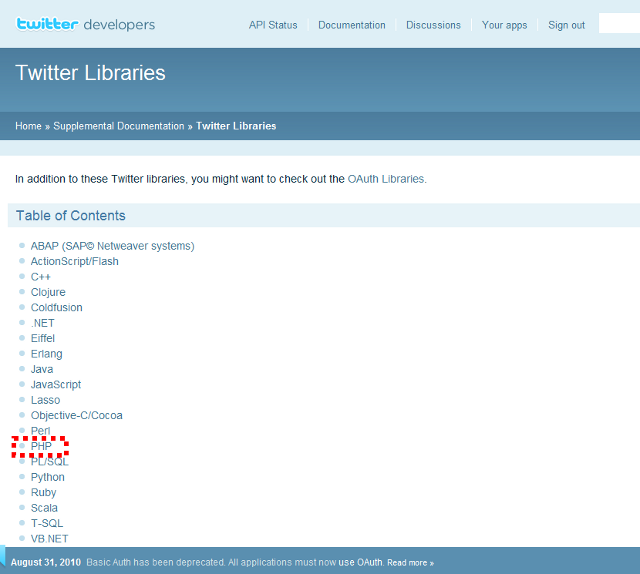
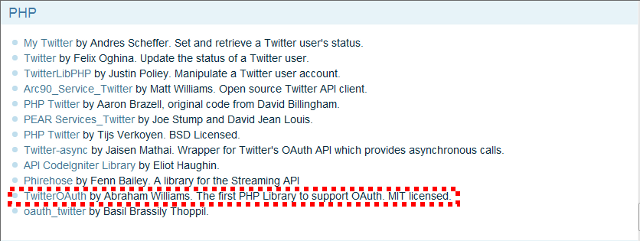
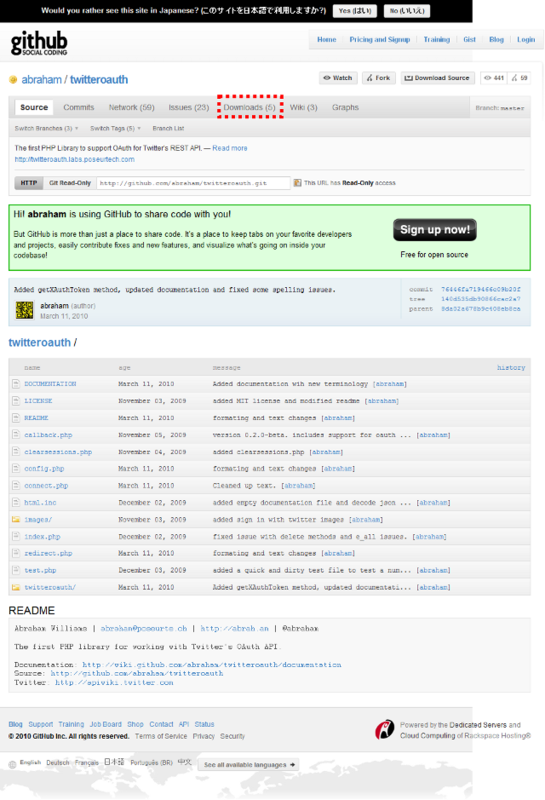
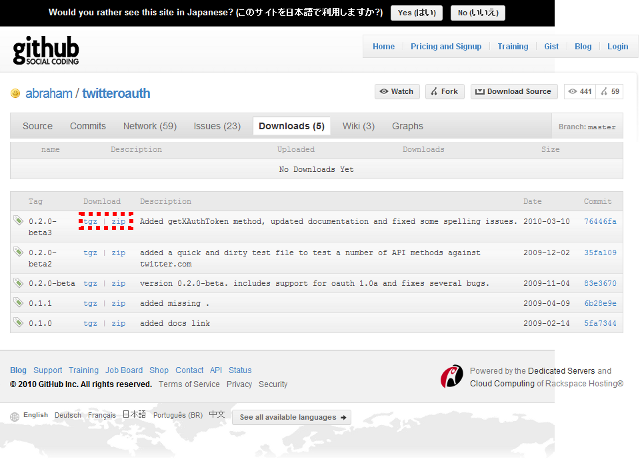
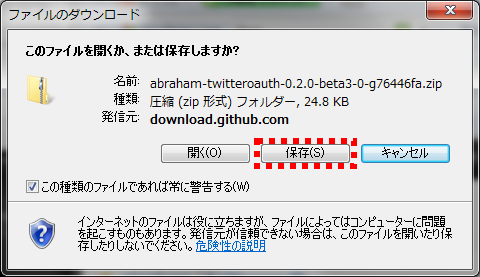
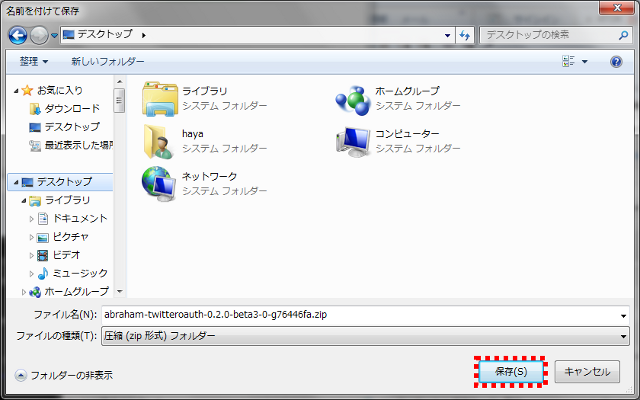
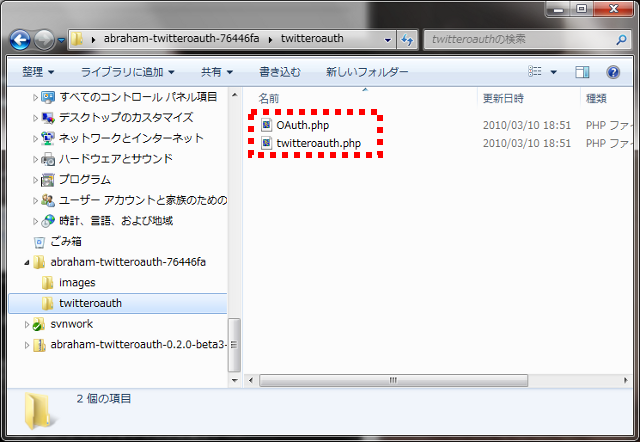
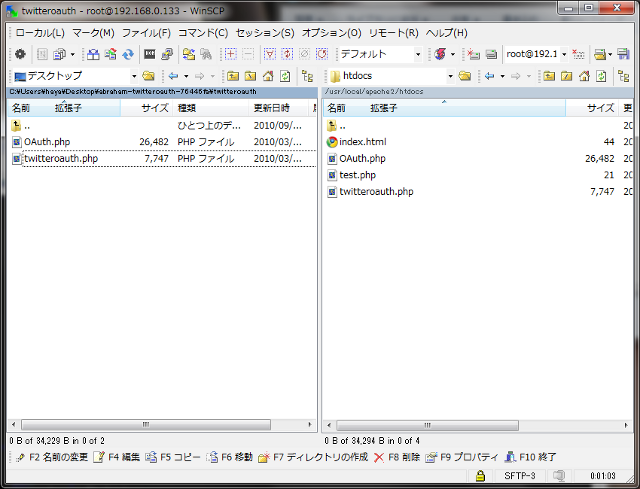
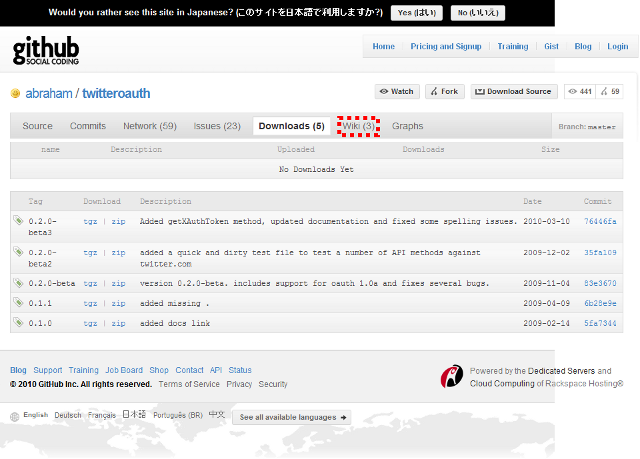
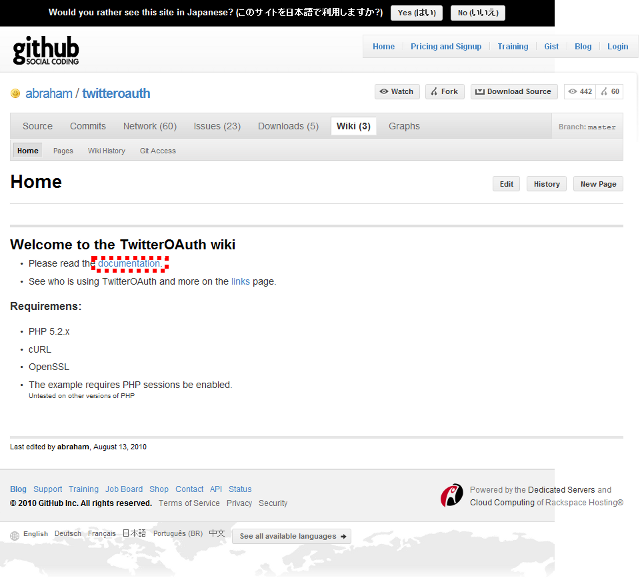
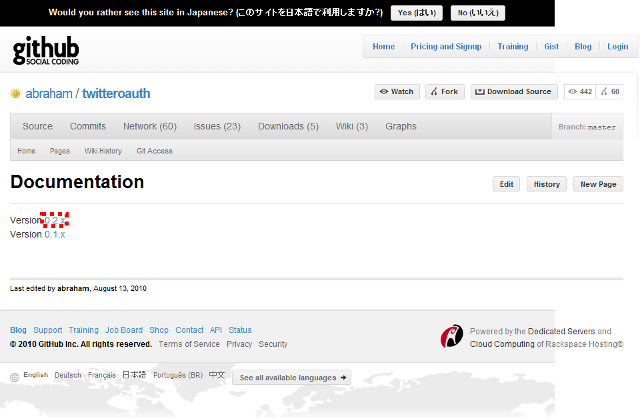
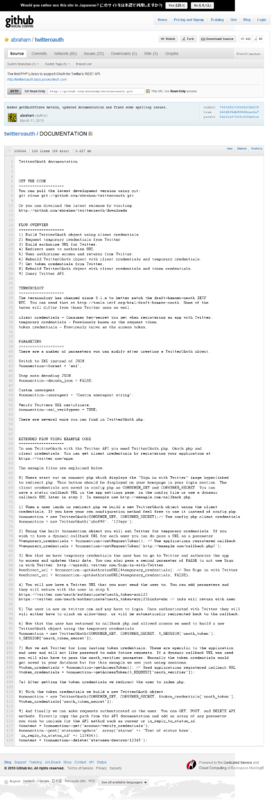
<p>　先に紹介した、Twitter APIのサイトにアクセスしてください。その下の方に、「Community Resources」という項目があり、「Libraries」というテキストリンクがあります。それをクリックしてください。</p><center><a href="http://el.jibun.atmarkit.co.jp/photos/uncategorized/2010/09/04/pic01_6.png" onclick="window.open(this.href, '_blank', 'width=640,height=666,scrollbars=no,resizable=no,toolbar=no,directories=no,location=no,menubar=no,status=no,left=0,top=0'); return false"><img height="312" border="0" width="300" src="http://el.jibun.atmarkit.co.jp/haya/images/2010/09/04/pic01_6.png" alt="Pic01_6" title="Pic01_6" /></a> </center><p>　するとさまざまな言語のライブラリ一覧ページが表示されます。今回はPHPで作ろうと思っているので、「Table of Contents」の中から「PHP」というテキストリンクをクリックします。</p><center><a href="http://el.jibun.atmarkit.co.jp/photos/uncategorized/2010/09/04/pic02_6.png" onclick="window.open(this.href, '_blank', 'width=640,height=574,scrollbars=no,resizable=no,toolbar=no,directories=no,location=no,menubar=no,status=no,left=0,top=0'); return false"><img height="269" border="0" width="300" src="http://el.jibun.atmarkit.co.jp/haya/images/2010/09/04/pic02_6.png" alt="Pic02_6" title="Pic02_6" /></a> </center><p>　すると、PHP向けのライブラリがいっぱいありますから、お好きなものを選んでテキストリンクをクリックします。ちなみにわたしは、下から2番目にある「TwitterOAuth」を使うことにしました。以降、このライブラリを使うことを前提に話を進めます。「TwitterOAuth」のテキストリンクをクリックします。</p><center><a href="http://el.jibun.atmarkit.co.jp/photos/uncategorized/2010/09/04/pic03_6.png" onclick="window.open(this.href, '_blank', 'width=640,height=241,scrollbars=no,resizable=no,toolbar=no,directories=no,location=no,menubar=no,status=no,left=0,top=0'); return false"><img height="112" border="0" width="300" src="http://el.jibun.atmarkit.co.jp/haya/images/2010/09/04/pic03_6.png" alt="Pic03_6" title="Pic03_6" /></a> </center><p>　githubのサイトが表示されます。ページ上部にある「Downloads」のテキストリンクをクリックします。</p><center><a href="http://el.jibun.atmarkit.co.jp/photos/uncategorized/2010/09/04/pic04_6.png" onclick="window.open(this.href, '_blank', 'width=545,height=800,scrollbars=no,resizable=no,toolbar=no,directories=no,location=no,menubar=no,status=no,left=0,top=0'); return false"><img height="440" border="0" width="300" src="http://el.jibun.atmarkit.co.jp/haya/images/2010/09/04/pic04_6.png" alt="Pic04_6" title="Pic04_6" /></a> </center><p>　一覧が表示されます。今回は「0.2.0-beta3」を使ってみましょう。「tgz」（「.tar.gz」形式）か「zip」、お好きな方のテキストリンクをクリックします。「wget」コマンドでサーバ上に直接ダウンロードしてもいいのですが、今回はWindows機でZIP形式の方をダウンロードすることにします。</p><center><a href="http://el.jibun.atmarkit.co.jp/photos/uncategorized/2010/09/04/pic05_6.png" onclick="window.open(this.href, '_blank', 'width=640,height=459,scrollbars=no,resizable=no,toolbar=no,directories=no,location=no,menubar=no,status=no,left=0,top=0'); return false"><img height="215" border="0" width="300" src="http://el.jibun.atmarkit.co.jp/haya/images/2010/09/04/pic05_6.png" alt="Pic05_6" title="Pic05_6" /></a> </center><p>　ダウンロードのダイアログが表示されるので、「保存（S）」ボタンをクリックします。</p><center><a href="http://el.jibun.atmarkit.co.jp/photos/uncategorized/2010/09/04/pic06_6.png" onclick="window.open(this.href, '_blank', 'width=480,height=277,scrollbars=no,resizable=no,toolbar=no,directories=no,location=no,menubar=no,status=no,left=0,top=0'); return false"><img height="173" border="0" width="300" src="http://el.jibun.atmarkit.co.jp/haya/images/2010/09/04/pic06_6.png" alt="Pic06_6" title="Pic06_6" /></a> </center><p>　ファイルの保存場所を指定するダイアログが表示されるので、適当な場所に保存しましょう。</p><center><a href="http://el.jibun.atmarkit.co.jp/photos/uncategorized/2010/09/04/pic07_6.png" onclick="window.open(this.href, '_blank', 'width=640,height=400,scrollbars=no,resizable=no,toolbar=no,directories=no,location=no,menubar=no,status=no,left=0,top=0'); return false"><img height="187" border="0" width="300" src="http://el.jibun.atmarkit.co.jp/haya/images/2010/09/04/pic07_6.png" alt="Pic07_6" title="Pic07_6" /></a> </center><p>　保存したら展開します。</p><center><a href="http://el.jibun.atmarkit.co.jp/photos/uncategorized/2010/09/04/pic08_5.png" onclick="window.open(this.href, '_blank', 'width=640,height=556,scrollbars=no,resizable=no,toolbar=no,directories=no,location=no,menubar=no,status=no,left=0,top=0'); return false"><img height="260" border="0" width="300" src="http://el.jibun.atmarkit.co.jp/haya/images/2010/09/04/pic08_5.png" alt="Pic08_5" title="Pic08_5" /></a> </center><p>　いろいろなファイルが入っているかと思いますが、実際に使うのは2ファイルだけです。「Twitteroauth」のフォルダの中にある2つのファイル、これだけを使います。「OAuth.php」と「twitteroauth.php」の2ファイルを開発環境のドキュメントルート（「/usr/local/apache2/htdocs」）に配置してください。</p><center><a href="http://el.jibun.atmarkit.co.jp/photos/uncategorized/2010/09/04/pic09_2.png" onclick="window.open(this.href, '_blank', 'width=640,height=442,scrollbars=no,resizable=no,toolbar=no,directories=no,location=no,menubar=no,status=no,left=0,top=0'); return false"><img height="207" border="0" width="300" src="http://el.jibun.atmarkit.co.jp/haya/images/2010/09/04/pic09_2.png" alt="Pic09_2" title="Pic09_2" /></a> </center><p>　2ファイルを配置すると、ドキュメントルートはこんな感じになっているかと思います。ちなみに「index.html」と「test.php」は前回までの過程にあったファイルですね。これでOAuthなんか怖くないZE！</p><center><a href="http://el.jibun.atmarkit.co.jp/photos/uncategorized/2010/09/04/pic10.png" onclick="window.open(this.href, '_blank', 'width=640,height=489,scrollbars=no,resizable=no,toolbar=no,directories=no,location=no,menubar=no,status=no,left=0,top=0'); return false"><img height="229" border="0" width="300" src="http://el.jibun.atmarkit.co.jp/haya/images/2010/09/04/pic10.png" alt="Pic10" title="Pic10" /></a> </center><p>　ちなみにこの「TwitterOAuth」自体のドキュメントですが、githubの上の方にあるメニューから「Wiki」と書いてあるテキストリンクをクリックすると参照することができます。</p><center><a href="http://el.jibun.atmarkit.co.jp/photos/uncategorized/2010/09/04/pic11.png" onclick="window.open(this.href, '_blank', 'width=640,height=459,scrollbars=no,resizable=no,toolbar=no,directories=no,location=no,menubar=no,status=no,left=0,top=0'); return false"><img height="215" border="0" width="300" src="http://el.jibun.atmarkit.co.jp/haya/images/2010/09/04/pic11.png" alt="Pic11" title="Pic11" /></a> </center><p>　ページの中央付近にある、「documentation」のテキストリンクをクリックします。</p><center><a href="http://el.jibun.atmarkit.co.jp/photos/uncategorized/2010/09/04/pic12.png" onclick="window.open(this.href, '_blank', 'width=640,height=578,scrollbars=no,resizable=no,toolbar=no,directories=no,location=no,menubar=no,status=no,left=0,top=0'); return false"><img height="270" border="0" width="300" src="http://el.jibun.atmarkit.co.jp/haya/images/2010/09/04/pic12.png" alt="Pic12" title="Pic12" /></a> </center><p>　今回は「0.2.0-beta3」を使っているので、「0.2.x」のテキストリンクをクリックします。</p><center><a href="http://el.jibun.atmarkit.co.jp/photos/uncategorized/2010/09/04/pic13.png" onclick="window.open(this.href, '_blank', 'width=640,height=419,scrollbars=no,resizable=no,toolbar=no,directories=no,location=no,menubar=no,status=no,left=0,top=0'); return false"><img height="196" border="0" width="300" src="http://el.jibun.atmarkit.co.jp/haya/images/2010/09/04/pic13.png" alt="Pic13" title="Pic13" /></a> </center><p>　おめでとうございます！ 無事ドキュメントにたどり着きました！ 例によって英語なので、泣かないで読んでね（はぁと</p><center><a href="http://el.jibun.atmarkit.co.jp/photos/uncategorized/2010/09/04/pic14.png" onclick="window.open(this.href, '_blank', 'width=271,height=800,scrollbars=no,resizable=no,toolbar=no,directories=no,location=no,menubar=no,status=no,left=0,top=0'); return false"><img height="885" border="0" width="300" src="http://el.jibun.atmarkit.co.jp/haya/images/2010/09/04/pic14.png" alt="Pic14" title="Pic14" /></a> </center><p><strong>【Botの前に簡単なWebアプリケーションでゴニョゴニョしよう！】</strong></p>

<p>　前回までの記事を読んで、「アレ？ BotとWebサーバって関係なくね？」と思った方もいらっしゃるかもしれません。まあ、いきなりBot作りに没頭するのもいいのですが、もうちょっと簡単にアレするようなものを作りたいな……ということで、わたしが目をつけたのがフツーのWebアプリケーション。それをやりたいがために、Webサーバもインストールしたのです。……べっ、別に企画構成を間違えたわけでもBotの定義を勘違いしていたわけでもないんだからねっ！ 勘違いしないでよねっ！ （´・ω・｀）</p>
 
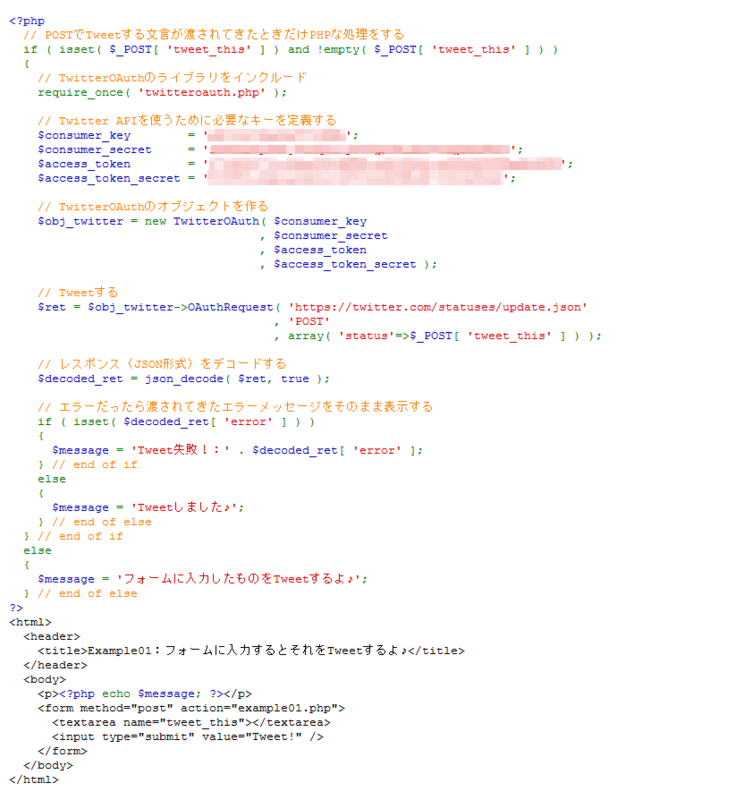
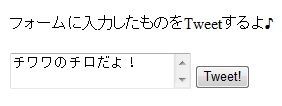
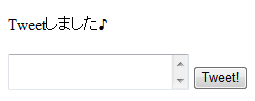
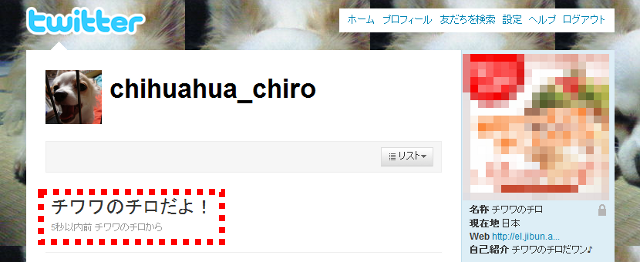
<p>　さて、誤解も無事とけたところで、「フォームに入力したものをTweetする」Webアプリケーションを作ってみましょう。……「Webアプリケーション」ってほど高尚なものでもないんですけど、便宜上そう呼ばせてください。閑話休題。実際のコードはこんな感じです（<a href="http://el.jibun.atmarkit.co.jp/haya/files/example01.php">ダウンロード</a>）。このコードを「example01.php」という名前で保存し、ドキュメントルートに配置します。</p><center><a href="http://el.jibun.atmarkit.co.jp/photos/uncategorized/2010/09/04/pic15.png" onclick="window.open(this.href, '_blank', 'width=744,height=800,scrollbars=no,resizable=no,toolbar=no,directories=no,location=no,menubar=no,status=no,left=0,top=0'); return false"><img height="322" border="0" width="300" src="http://el.jibun.atmarkit.co.jp/haya/images/2010/09/04/pic15.png" alt="Pic15" title="Pic15" /></a> </center><p>　コードを解説する前に、早速動かしてみましょう。まず開発環境にログインし、「/usr/local/apache2/bin/apachectl -k start」でApacheを起動します。その後、「http://{IPADDR}/example01.php」（「{IPADDR}」の部分は開発環境のIPアドレスに読み替えてくださいね）にWebブラウザからアクセスすると、簡単なフォームが表示されます。テキストエリアに適当な文字を入力して、「Tweet！」ボタンをポチッとすると……</p><center><a href="http://el.jibun.atmarkit.co.jp/photos/uncategorized/2010/09/04/pic16.png" onclick="window.open(this.href, '_blank', 'width=282,height=106,scrollbars=no,resizable=no,toolbar=no,directories=no,location=no,menubar=no,status=no,left=0,top=0'); return false"><img height="112" border="0" width="300" src="http://el.jibun.atmarkit.co.jp/haya/images/2010/09/04/pic16.png" alt="Pic16" title="Pic16" /></a> </center><p>　なんかシンプルな画面になり、「Tweetしました♪」と表示されましたね。</p><center><a href="http://el.jibun.atmarkit.co.jp/photos/uncategorized/2010/09/04/pic17.png" onclick="window.open(this.href, '_blank', 'width=255,height=101,scrollbars=no,resizable=no,toolbar=no,directories=no,location=no,menubar=no,status=no,left=0,top=0'); return false"><img height="118" border="0" width="300" src="http://el.jibun.atmarkit.co.jp/haya/images/2010/09/04/pic17.png" alt="Pic17" title="Pic17" /></a> </center><p>　Bot用TwitterアカウントでTwitterにログインしてみると……。やった！ ちゃんとTweetされてたよ！ </p><center><a href="http://el.jibun.atmarkit.co.jp/photos/uncategorized/2010/09/04/pic18.png" onclick="window.open(this.href, '_blank', 'width=640,height=262,scrollbars=no,resizable=no,toolbar=no,directories=no,location=no,menubar=no,status=no,left=0,top=0'); return false"><img height="122" border="0" width="300" src="http://el.jibun.atmarkit.co.jp/haya/images/2010/09/04/pic18.png" alt="Pic18" title="Pic18" /></a> </center><p>　ちなみに……。140文字Overしているなどの理由で、うまいことTweetできなかったときはこんな感じになります。</p><center><a href="http://el.jibun.atmarkit.co.jp/photos/uncategorized/2010/09/04/pic19.png" onclick="window.open(this.href, '_blank', 'width=289,height=100,scrollbars=no,resizable=no,toolbar=no,directories=no,location=no,menubar=no,status=no,left=0,top=0'); return false"><img height="103" border="0" width="300" src="http://el.jibun.atmarkit.co.jp/haya/images/2010/09/04/pic19.png" alt="Pic19" title="Pic19" /></a> </center><p><strong>【一応、プログラムの解説！】</strong></p>

<p>　一通り楽しんだところで、一応今回作ったプログラムの解説をしておきましょう。このプログラムは、大きく分けて2つのパートからできています。1つはPHP、もう1つはHTMLですね。</p>

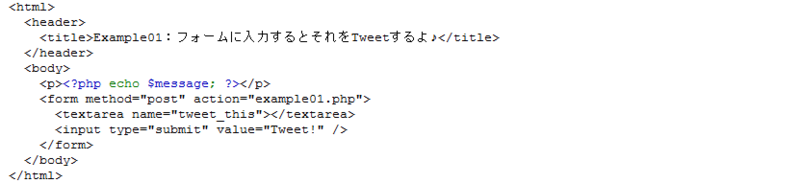
<p>　まずは後半部分にあるHTMLパートから。特段珍しい部分はないですね。テキストエリアが1つとSubmitボタンが1つあるだけのシンプルなフォームです。そのほかにはステータスを表示するための領域「&lt;p&gt;&lt;?php echo $message; ?&gt;&lt;/p&gt;」の部分）があるくらいでしょうか。</p>

<p></p><center><a href="http://el.jibun.atmarkit.co.jp/photos/uncategorized/2010/09/04/pic20.png" onclick="window.open(this.href, '_blank', 'width=800,height=183,scrollbars=no,resizable=no,toolbar=no,directories=no,location=no,menubar=no,status=no,left=0,top=0'); return false"><img height="68" border="0" width="300" src="http://el.jibun.atmarkit.co.jp/haya/images/2010/09/04/pic20.png" alt="Pic20" title="Pic20" /></a> </center><p>　続いて、PHPパート。まずは一番大枠のif文に注目してみましょう。「isset()」と「empty()」で「$_POST[ 'tweet_this' ]」をチェックしています。これで「'tweet_this'という名称でPOSTされてくるデータがあれば～」という判定を行っています。ちなみに「'tweet_this'」はテキストエリアにつけた名前（「&lt;textarea name=&quot;tweet_this&quot;&gt;&lt;/textarea&gt;」）ですね。初期表示など、POST自体されていなかったりPOSTデータが空っぽだった場合は、elseの方にいきます。そこでは、「$message」という名称の変数に文字列をセットしているだけです。これは、先に述べた「ステータスを表示するための領域」で参照している変数ですね。</p><center><a href="http://el.jibun.atmarkit.co.jp/photos/uncategorized/2010/09/04/pic21.png" onclick="window.open(this.href, '_blank', 'width=800,height=155,scrollbars=no,resizable=no,toolbar=no,directories=no,location=no,menubar=no,status=no,left=0,top=0'); return false"><img height="58" border="0" width="300" src="http://el.jibun.atmarkit.co.jp/haya/images/2010/09/04/pic21.png" alt="Pic21" title="Pic21" /></a> </center><p>　続いてif文の中身をみてみましょう。「require_once( 'twitteroauth.php' );」で「TwitterOAuth」を読み込んでいます。続いて、変数4つに値をセットしている部分ですが、重要です。この連載の最初の記事でAPIキーを取得しましたが、そこで取得したキーをセットします。変数名を合わせてあるので、どこに何をセットすればよいかはすぐにおわかりいただけるかと思います。その下で「TwitterOAuth」のオブジェクトを作っています。その際に指定している引数は、APIキー4つですね。</p><center><a href="http://el.jibun.atmarkit.co.jp/photos/uncategorized/2010/09/04/pic22.png" onclick="window.open(this.href, '_blank', 'width=800,height=229,scrollbars=no,resizable=no,toolbar=no,directories=no,location=no,menubar=no,status=no,left=0,top=0'); return false"><img height="85" border="0" width="300" src="http://el.jibun.atmarkit.co.jp/haya/images/2010/09/04/pic22.png" alt="Pic22" title="Pic22" /></a> </center><p>　実際にTweetするには、「OAuthRequest()」メソッドを使います。引数は3つ。1つめは「リクエスト送信先のURL」です。今回は「'https://twitter.com/statuses/update.json'」を指定しています。これにより、レスポンスをJSON形式で受け取ることができます。もし、XML形式がよければ、「'https://twitter.com/statuses/update.<strong><span style="color: #ff0000;">xml</span></strong>'」に変更してください。2つめはメソッドです。TweetするときはPOSTメソッドでなければいけませんので、「'POST'」を指定します。最後の1つはパラメータです。Twitterの<a href="http://dev.twitter.com/doc/post/statuses/update">APIドキュメント</a>を参照すると、必須パラメタが1つだけ存在するのが分かります。「status」というキーを持つ連想配列を作成し、実際にTweetしたい内容はその値としてセットしています。そのほかのパラメタ（必須じゃないパラメタ）を使いたいときも、似たような形でセットすればOKです。レスポンスを「$ret」という変数にセットしています。</p>

<p>　レスポンスはJSON形式で送られてきますので、それをPHPで扱いやすい形にデコードします。PHP5.3.x系では「json_decode()」を使えば簡単に処理できます。ちなみにPHP5.2.x以前の場合は、これが使えません。「PECL」という拡張モジュールにありますので、「pecl install json」とコマンドラインでタイプすればインストール可能です（インストール後、「extension=json.so」の一文をphp.iniなどに追加し、Apacheを再起動する必要があります）。</p>

<p>　「pecl」コマンドがなかったりコンパイルができない環境であるなどの場合は、ちょっとアクロバティックなテクニックを使えばいける「かも」しれません。導入対象のマシンと同一アーキテクチャ、同一OS（ディストリビューションや32bit/64bitなど）なマシンが手元にある場合、そこで「pecl」コマンドを実行してインストールします。どこかに「json.so」がいるはずなので、それを探してきて本来のマシンにコピーします。……これでうまくいくパターンもあるのですが、分かっている人でないと大変なことになる場合があるのでおすすめしませんし、詳しく解説する気もありません。当然非推奨です。やるなら自己責任でやってください。</p><center><a href="http://el.jibun.atmarkit.co.jp/photos/uncategorized/2010/09/04/pic23.png" onclick="window.open(this.href, '_blank', 'width=800,height=115,scrollbars=no,resizable=no,toolbar=no,directories=no,location=no,menubar=no,status=no,left=0,top=0'); return false"><img height="43" border="0" width="300" src="http://el.jibun.atmarkit.co.jp/haya/images/2010/09/04/pic23.png" alt="Pic23" title="Pic23" /></a> </center><p>　「$decoded_ret」にはどんなものが入っているか、気になりますよね？ こんなこともあろうかと、よく分かる画像をご用意しておきました。まずは正常にTweetできたとき。ユーザー情報や実際にTweetしたものに関する情報なんかが入ってるのが分かりますね。</p><center><a href="http://el.jibun.atmarkit.co.jp/photos/uncategorized/2010/09/04/pic24.png" onclick="window.open(this.href, '_blank', 'width=800,height=705,scrollbars=no,resizable=no,toolbar=no,directories=no,location=no,menubar=no,status=no,left=0,top=0'); return false"><img height="264" border="0" width="300" src="http://el.jibun.atmarkit.co.jp/haya/images/2010/09/04/pic24.png" alt="Pic24" title="Pic24" /></a> </center><p>　続いて、異常時の例。かなりシンプルです。リクエストの送信先（「request」）とエラーメッセージ（「error」）の2つしかないですね。逆にいえば、レスポンスに「error」という項目があれば、「ちゃんとTweetできなかったんだYO！」ということになります。</p><center><a href="http://el.jibun.atmarkit.co.jp/photos/uncategorized/2010/09/04/pic25.png" onclick="window.open(this.href, '_blank', 'width=800,height=85,scrollbars=no,resizable=no,toolbar=no,directories=no,location=no,menubar=no,status=no,left=0,top=0'); return false"><img height="31" border="0" width="300" src="http://el.jibun.atmarkit.co.jp/haya/images/2010/09/04/pic25.png" alt="Pic25" title="Pic25" /></a> </center><p>　というわけで、それを使ってちょっとしたエラー処理を入れてみました。今回は、単にステータス表示領域に表示するメッセージを制御しているだけです。</p><center><a href="http://el.jibun.atmarkit.co.jp/photos/uncategorized/2010/09/04/pic26.png" onclick="window.open(this.href, '_blank', 'width=800,height=142,scrollbars=no,resizable=no,toolbar=no,directories=no,location=no,menubar=no,status=no,left=0,top=0'); return false"><img height="53" border="0" width="300" src="http://el.jibun.atmarkit.co.jp/haya/images/2010/09/04/pic26.png" alt="Pic26" title="Pic26" /></a> </center><p>　と、こんな感じですごく簡単にTweetするプログラムを作ることができました。ライブラリ様様ですね！ これをベースにいろいろと改造すると、Botも簡単に作れるかと思います。この連載で構築した開発環境ではできませんが、DBと組み合わせて、「事前に用意しておいた文言をランダムにTweet」するなんてのは簡単にできそうだと思いませんか？</p>

<p><strong>【Outro】</strong></p>

<p>　本来なら、bit.lyまわりのコードも今回の記事でやってしまおうかと思ったのですが、ちょっと長くなってしまったので次回までのお楽しみということで……。</p>

<p></p><center>■□■</center><p></p>

<p>　当コラム「若人視点」へのご意見・ご感想・ご批判など、歓迎いたします。コメント欄に記入いただくか、<a href="mailto:el@hyec.org">el@hyec.org</a>あてにメールしてください。「<a href="http://twitter.com/hyec">@hyec</a>」というアカウントでTwitterもやっていますので、もしよろしければフォローしてください。</p>

<p>　いただいたメッセージはすべて拝見させていただきますが、個別にお返事させていただくことが難しいかもしれません。</p>

<p>　なお、特に当コラムに対するご質問や誤字・脱字、認識の誤りについてのご指摘をいただいた場合は、個人を特定できないようにしたうえで、当コラム中で使用させていただくことがございます。</p>]]>
        
    </content>
</entry>

<entry>
    <title>「イマサラ」だからこそ始めるTwitter Bot作成 ～ 開発環境を作ろう（後編） ～</title>
    <link rel="alternate" type="text/html" href="https://el.jibun.atmarkit.co.jp/haya/2010/09/twitter-bot-20b.html" />
    <id>tag:el.jibun.atmarkit.co.jp,2010:/haya//91.4293</id>

    <published>2010-09-14T08:30:00Z</published>
    <updated>2016-04-28T00:44:33Z</updated>

    <summary>【Intro】 　前回はCentOSをインストールして簡単な設定を行いました。し...</summary>
    <author>
        <name>早川勇太</name>
        
    </author>
    
        <category term="スキル" />
    
    
    <content type="html" xml:lang="ja" xml:base="https://el.jibun.atmarkit.co.jp/haya/">
        <![CDATA[<p><strong>【Intro】</strong></p>

<p>　前回はCentOSをインストールして簡単な設定を行いました。しかし、肝心のWebサーバやPHPなどのインストールはしていませんね。正直なところ、前編で行ったCentOSのインストール中に一緒に入れてしまうこともできたのですが、そんなのを書いても面白くないですよね？ （Y/y）</p>

<p>　というわけで、今回はPHPなWebアプリケーションを作れる環境を整えるために、ソースファイルから導入していきたいと思います。ApacheとPHPはもちろん、関連で使用するOpenSSLとcURLのインストール方法をステップ・バイ・ステップでご紹介したいと思っております。</p>

<p><strong>【1st Step:OpenSSLをインストールしよう！】</strong></p>

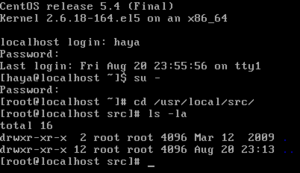
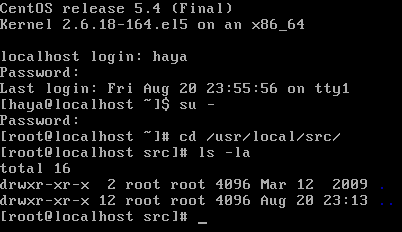
<p>　さて、それでは早速はじめましょう。まずは前回までに構築した開発環境を起動し、コンソール（開発環境サーバにつながっているモニタやらキーボードやら）より一般ユーザーでログインします。rootにsuした後、「/usr/local/src」に移動します。</p>

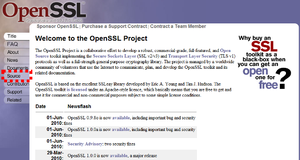
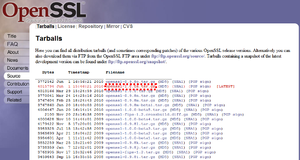
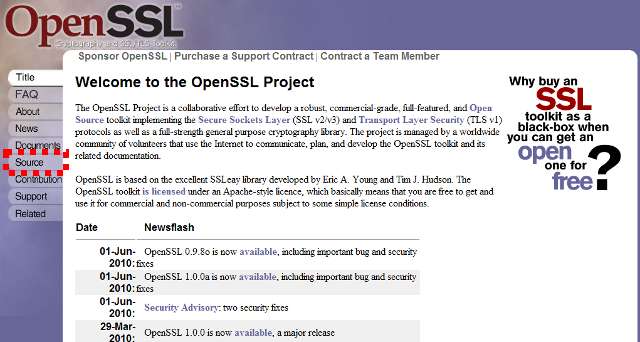
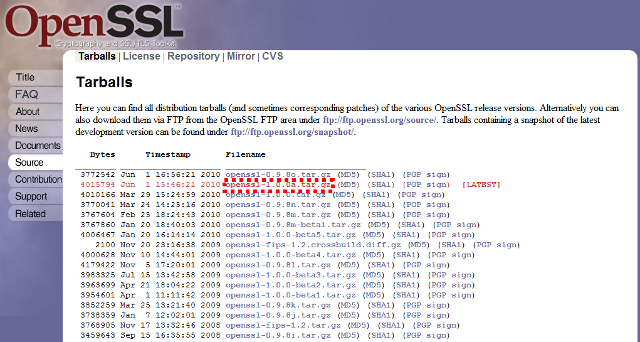
<center><a onclick="window.open(this.href, '_blank', 'width=402,height=232,scrollbars=no,resizable=no,toolbar=no,directories=no,location=no,menubar=no,status=no,left=0,top=0'); return false" href="http://el.jibun.atmarkit.co.jp/photos/uncategorized/2010/09/04/pic01.png"><img height="173" border="0" width="300" title="Pic01" alt="Pic01" src="http://el.jibun.atmarkit.co.jp/haya/images/2010/09/04/pic01.png" /></a> </center><p>　OpenSSLのソース（というかTarball）を入手するために、Webブラウザを起動し、<a href="http://www.openssl.org/">こちら</a>にアクセスします。ページが表示されたら、左端にあるメニューより「Source」をクリックします。</p><center><a onclick="window.open(this.href, '_blank', 'width=640,height=342,scrollbars=no,resizable=no,toolbar=no,directories=no,location=no,menubar=no,status=no,left=0,top=0'); return false" href="http://el.jibun.atmarkit.co.jp/photos/uncategorized/2010/09/04/pic02.png"><img height="160" border="0" width="300" title="Pic02" alt="Pic02" src="http://el.jibun.atmarkit.co.jp/haya/images/2010/09/04/pic02.png" /></a> </center><p>　ダウンロード可能なTarballの一覧が表示されるので、最新版のソースをダウンロードしましょう。「[LATEST]」と書いてある行のリンクが最新の安定版です。ファイル名のテキストリンクをクリックするとダウンロードできます。</p><center><a onclick="window.open(this.href, '_blank', 'width=640,height=342,scrollbars=no,resizable=no,toolbar=no,directories=no,location=no,menubar=no,status=no,left=0,top=0'); return false" href="http://el.jibun.atmarkit.co.jp/photos/uncategorized/2010/09/04/pic03.png"><img height="160" border="0" width="300" title="Pic03" alt="Pic03" src="http://el.jibun.atmarkit.co.jp/haya/images/2010/09/04/pic03.png" /></a> </center><p>　ダウンロードできたら、それをSCPなりSFTPなりでサーバにアップし……たいところですが、サーバ自体がDHCPで動作するように作っているので、IPアドレスが分からないとSCP/SFTPで接続することができませんね。……考えるのが面倒なので、サーバ上で直接ダウンロードしてしまいましょう。先のダウンロードページで「ファイル名のテキストリンクをクリック」するのではなく、「ファイル名のテキストリンクをポイントした状態で右クリックし、コンテキストメニューより【リンクアドレスをコピー】」しましょう。</p>

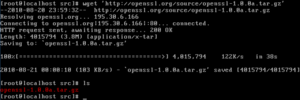
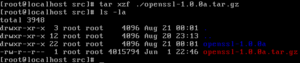
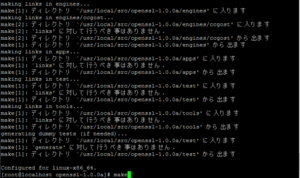
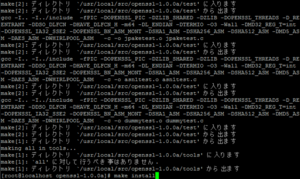
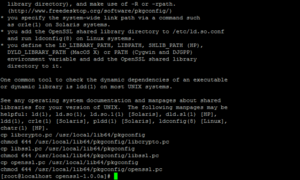
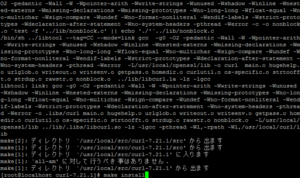
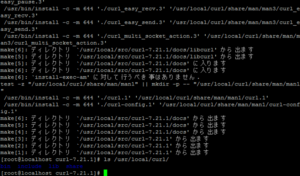
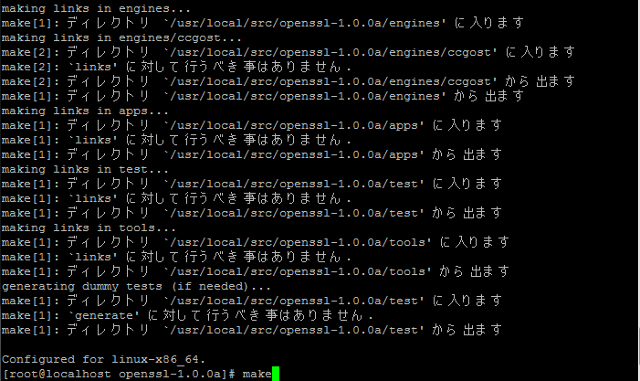
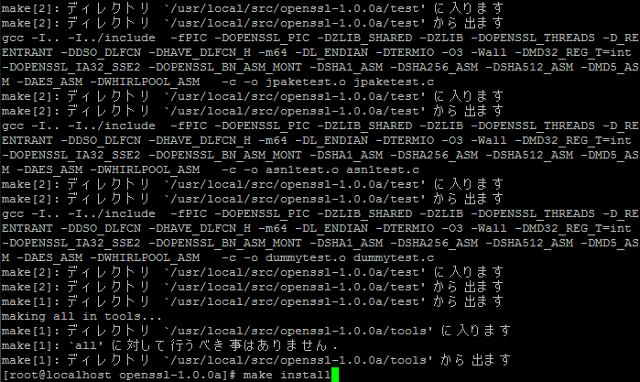
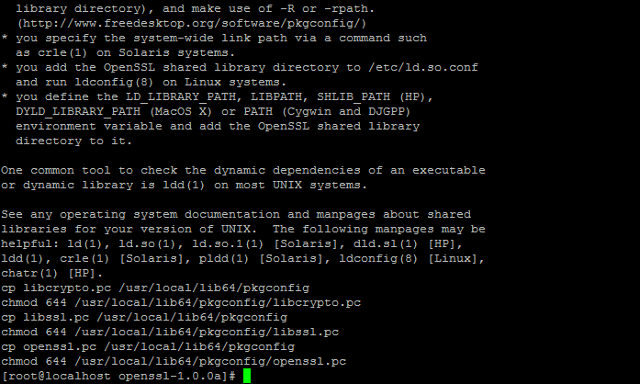
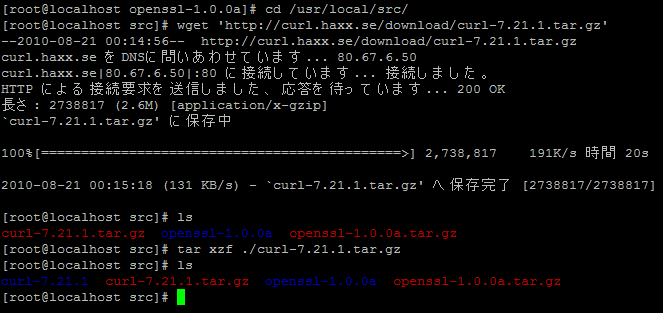
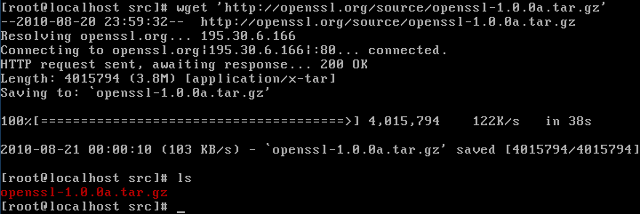
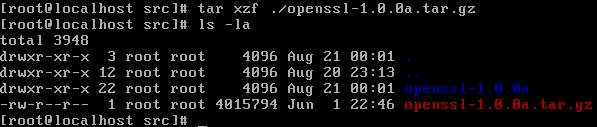
<p>　今現在、あなたは開発環境にログインし、rootな状態で「/usr/local/src」にいるはずです。そのコンソール（あるいはSSHクライアント）上で、「wget 'http://www.openssl.org/source/openssl-{VERSION}.tar.gz'」とタイプし、エンターキーをどや顔で押しましょう。あ、「｛VERSION｝」のところはバージョン番号が入ります。ちなみにこの記事を書いている時点での最新版は、「openssl-1.0.0a.tar.gz」でした。あなたが不幸にもこの記事を参照しつつ構築をしている場合、より新しいバージョンがリリースされているかもしれません。各自読み替えてください。</p><center><a onclick="window.open(this.href, '_blank', 'width=640,height=214,scrollbars=no,resizable=no,toolbar=no,directories=no,location=no,menubar=no,status=no,left=0,top=0'); return false" href="http://el.jibun.atmarkit.co.jp/photos/uncategorized/2010/09/04/pic04.png"><img height="100" border="0" width="300" title="Pic04" alt="Pic04" src="http://el.jibun.atmarkit.co.jp/haya/images/2010/09/04/pic04.png" /></a> </center><p>　無事にダウンロードできたら、Tarballを展開しましょう（本当はsha1なチェックサムなどで、ダウンロードしたファイルのチェックをした方がよいのですが割愛）。「tar xzf ./openssl-{VERSION}.tar.gz」とタイプすると展開できます。「openssl-{VERSION}」というディレクトリができているはずですから、確認してみてください。</p><center><a onclick="window.open(this.href, '_blank', 'width=597,height=127,scrollbars=no,resizable=no,toolbar=no,directories=no,location=no,menubar=no,status=no,left=0,top=0'); return false" href="http://el.jibun.atmarkit.co.jp/photos/uncategorized/2010/09/04/pic05.png"><img height="63" border="0" width="300" title="Pic05" alt="Pic05" src="http://el.jibun.atmarkit.co.jp/haya/images/2010/09/04/pic05.png" /></a> </center><p>　それではコンパイルを行いましょう。「cd ./openssl-{VERSION}」でカレントディレクトリを移動した後、「./config --prefix=/usr/local --openssldir=/usr/local/openssl threads zlib-dynamic shared」とタイプしましょう。……あ、「config」のオプションは目的に合うように各自好きなものを設定してくださいね。</p><center><a onclick="window.open(this.href, '_blank', 'width=640,height=46,scrollbars=no,resizable=no,toolbar=no,directories=no,location=no,menubar=no,status=no,left=0,top=0'); return false" href="http://el.jibun.atmarkit.co.jp/photos/uncategorized/2010/09/04/pic06.png"><img height="21" border="0" width="300" title="Pic06" alt="Pic06" src="http://el.jibun.atmarkit.co.jp/haya/images/2010/09/04/pic06.png" /></a> </center><p>　ずらずらと英語や日本語や記号が入り交じった魔法の呪文が画面上を流れていくので、それをコーヒーでも飲みながら優雅に眺めましょう。「Configured for ～」というメッセージが表示されれば準備完了です。続いてコンパイルを行いましょう。「make」とタイプします。</p><center><a onclick="window.open(this.href, '_blank', 'width=640,height=381,scrollbars=no,resizable=no,toolbar=no,directories=no,location=no,menubar=no,status=no,left=0,top=0'); return false" href="http://el.jibun.atmarkit.co.jp/photos/uncategorized/2010/09/04/pic07.png"><img height="178" border="0" width="300" title="Pic07" alt="Pic07" src="http://el.jibun.atmarkit.co.jp/haya/images/2010/09/04/pic07.png" /></a> </center><p>　ずらずらと英語や日本語や記号が入り交じった魔法の呪文が画面上を流れていくので、それをミルクティーでも飲みながら優雅に眺めましょう。特に「エラー」とか「Error」とか「Fail」とか、その手のブルーなメッセージが表示されてない状態で、コマンドプロンプトに戻ってきていればOKです。続いてインストールを行いましょう。「make install」とタイプします。</p><center><a onclick="window.open(this.href, '_blank', 'width=640,height=382,scrollbars=no,resizable=no,toolbar=no,directories=no,location=no,menubar=no,status=no,left=0,top=0'); return false" href="http://el.jibun.atmarkit.co.jp/photos/uncategorized/2010/09/04/pic08.png"><img height="179" border="0" width="300" title="Pic08" alt="Pic08" src="http://el.jibun.atmarkit.co.jp/haya/images/2010/09/04/pic08.png" /></a> </center><p>　ずらずらと英語や日本語や記号が入り交じった（中略）、それを緑茶でも飲みながら優雅に眺めます。例によって、「エラー」とか「Error」とか「Fail」とか、その手のブルーなメッセージが表示されてない状態で、コマンドプロンプトに戻ってきていればOKです。これでOpenSSLのインストールが完了しました！ やったね♪</p><center><a onclick="window.open(this.href, '_blank', 'width=640,height=384,scrollbars=no,resizable=no,toolbar=no,directories=no,location=no,menubar=no,status=no,left=0,top=0'); return false" href="http://el.jibun.atmarkit.co.jp/photos/uncategorized/2010/09/04/pic09.png"><img height="180" border="0" width="300" title="Pic09" alt="Pic09" src="http://el.jibun.atmarkit.co.jp/haya/images/2010/09/04/pic09.png" /></a> </center><p><strong>【2nd Step:cURLをインストールしよう！】</strong></p>

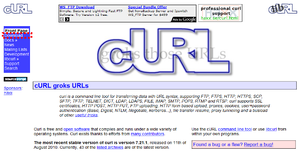
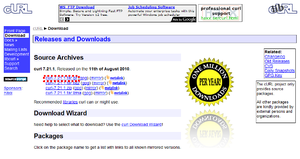
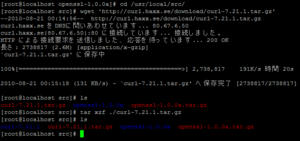
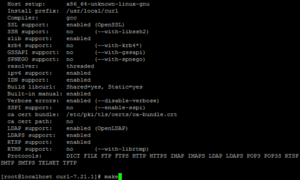
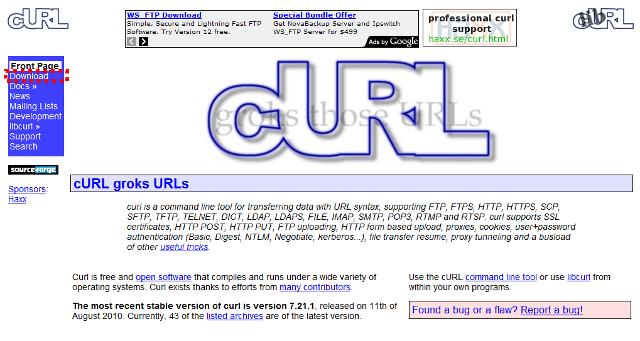
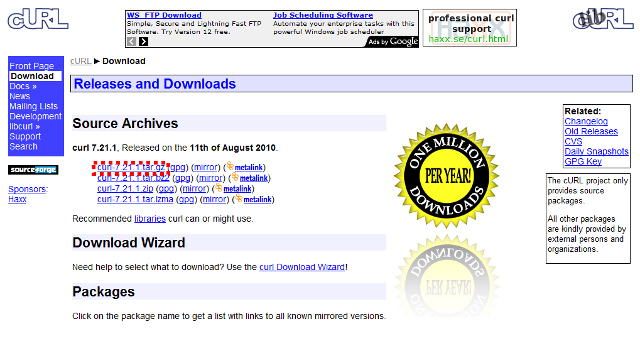
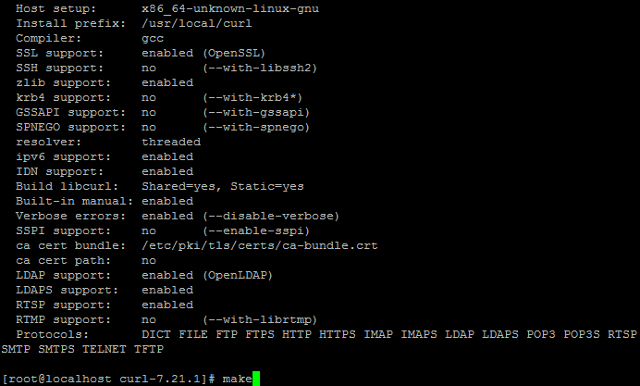
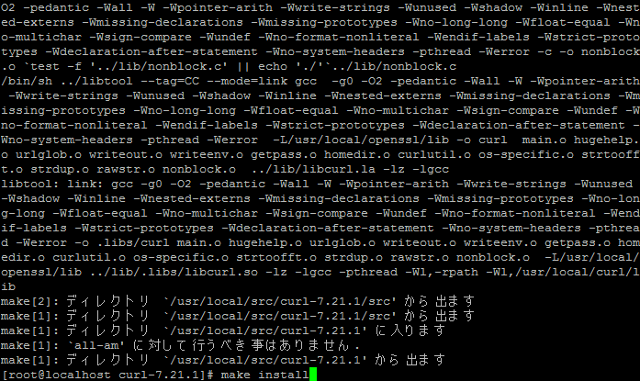
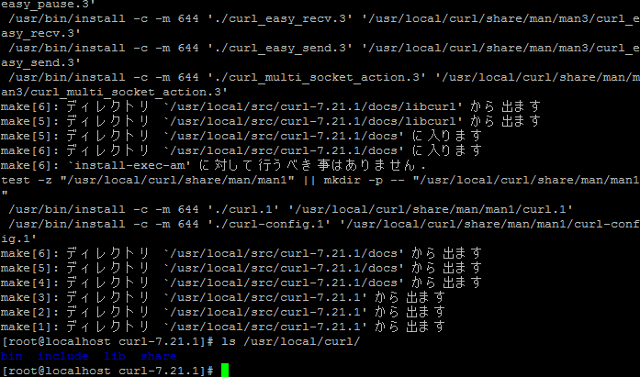
<p>　続いてcURLのソース（というかTarball）を入手するために、Webブラウザで<a href="http://curl.haxx.se/">こちら</a>にアクセスします。ページが表示されたら、左端にあるメニューより「Download」をクリックします。</p><center><a onclick="window.open(this.href, '_blank', 'width=640,height=341,scrollbars=no,resizable=no,toolbar=no,directories=no,location=no,menubar=no,status=no,left=0,top=0'); return false" href="http://el.jibun.atmarkit.co.jp/photos/uncategorized/2010/09/04/pic01_2.png"><img height="159" border="0" width="300" title="Pic01_2" alt="Pic01_2" src="http://el.jibun.atmarkit.co.jp/haya/images/2010/09/04/pic01_2.png" /></a> </center><p>　「Source Archives」のところに、ダウンロード可能なファイルの一覧があるはずです。今回は「.tar.gz」なTarballをGetしましょう。OpenSSLの時と同様に、ファイル名のテキストリンクをクリックしてダウンロードしてからSCP/SFTPで転送してもいいですし、「wget」コマンドで直接ダウンロードしても構いません。</p><center><a onclick="window.open(this.href, '_blank', 'width=640,height=341,scrollbars=no,resizable=no,toolbar=no,directories=no,location=no,menubar=no,status=no,left=0,top=0'); return false" href="http://el.jibun.atmarkit.co.jp/photos/uncategorized/2010/09/04/pic02_2.png"><img height="159" border="0" width="300" title="Pic02_2" alt="Pic02_2" src="http://el.jibun.atmarkit.co.jp/haya/images/2010/09/04/pic02_2.png" /></a> </center><p>　どちらの方法でも構わないので、「/usr/local/src」にTarballをダウンロードし、「tar」コマンドで展開します。わたしは「wget」コマンドでダウンロードしました。URLは「http://curl.haxx.se/download/curl-{VERSION}.tar.gz」といった感じになるようです。</p><center><a onclick="window.open(this.href, '_blank', 'width=663,height=313,scrollbars=no,resizable=no,toolbar=no,directories=no,location=no,menubar=no,status=no,left=0,top=0'); return false" href="http://el.jibun.atmarkit.co.jp/photos/uncategorized/2010/09/04/pic03_2.png"><img height="141" border="0" width="300" title="Pic03_2" alt="Pic03_2" src="http://el.jibun.atmarkit.co.jp/haya/images/2010/09/04/pic03_2.png" /></a> </center><p>　展開したらディレクトリを移動します。ここまではOpenSSLの時とほとんど同じ手順ですね。続いて「configure」を実行しましょう。configureオプションは目的に合うように各自好きなものを設定してください。ちなみにわたしは、「./configure --prefix=/usr/local/curl --disable-debug --enable-optimize --enable-warnings --enable-werror --disable-curldebug --disable-dependency-tracking --enable-http --enable-libgcc --enable-ipv6 --enable-nonblocking --enable-threaded-resolver --enable-verbose --enable-cookies --with-ssl=/usr/local/openssl」と指定してみました。</p><center><a onclick="window.open(this.href, '_blank', 'width=640,height=77,scrollbars=no,resizable=no,toolbar=no,directories=no,location=no,menubar=no,status=no,left=0,top=0'); return false" href="http://el.jibun.atmarkit.co.jp/photos/uncategorized/2010/09/04/pic04_2.png"><img height="36" border="0" width="300" title="Pic04_2" alt="Pic04_2" src="http://el.jibun.atmarkit.co.jp/haya/images/2010/09/04/pic04_2.png" /></a> </center><p>　「configure」が終了したら、続いて「make」を実行しましょう。</p><center><a onclick="window.open(this.href, '_blank', 'width=640,height=386,scrollbars=no,resizable=no,toolbar=no,directories=no,location=no,menubar=no,status=no,left=0,top=0'); return false" href="http://el.jibun.atmarkit.co.jp/photos/uncategorized/2010/09/04/pic05_2.png"><img height="180" border="0" width="300" title="Pic05_2" alt="Pic05_2" src="http://el.jibun.atmarkit.co.jp/haya/images/2010/09/04/pic05_2.png" /></a> </center><p>　最後に「make install」を実行します。</p><center><a onclick="window.open(this.href, '_blank', 'width=640,height=381,scrollbars=no,resizable=no,toolbar=no,directories=no,location=no,menubar=no,status=no,left=0,top=0'); return false" href="http://el.jibun.atmarkit.co.jp/photos/uncategorized/2010/09/04/pic06_2.png"><img height="178" border="0" width="300" title="Pic06_2" alt="Pic06_2" src="http://el.jibun.atmarkit.co.jp/haya/images/2010/09/04/pic06_2.png" /></a> </center><p>　これでcURLのインストールが無事完了しました。やったね☆</p><center><a onclick="window.open(this.href, '_blank', 'width=640,height=377,scrollbars=no,resizable=no,toolbar=no,directories=no,location=no,menubar=no,status=no,left=0,top=0'); return false" href="http://el.jibun.atmarkit.co.jp/photos/uncategorized/2010/09/04/pic07_2.png"><img height="176" border="0" width="300" title="Pic07_2" alt="Pic07_2" src="http://el.jibun.atmarkit.co.jp/haya/images/2010/09/04/pic07_2.png" /></a> </center><p><strong>【3rd Step:Apacheをインストールしよう！】</strong></p>

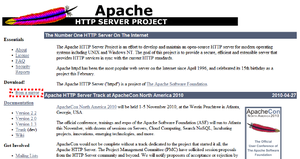
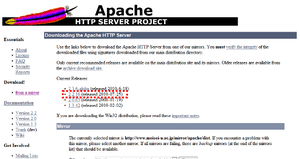
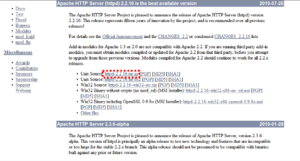
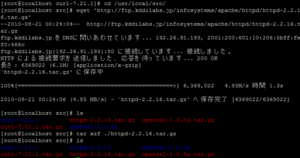
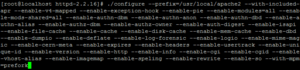
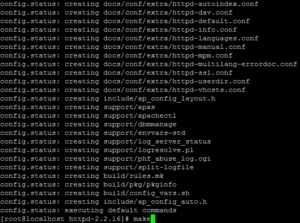
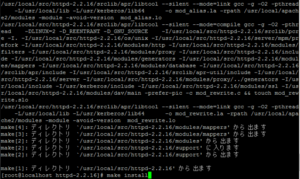
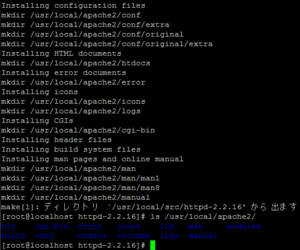
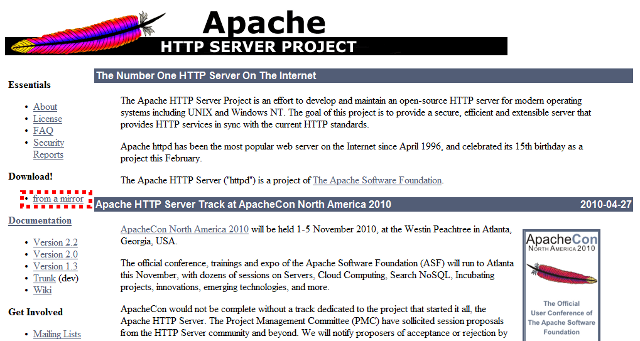
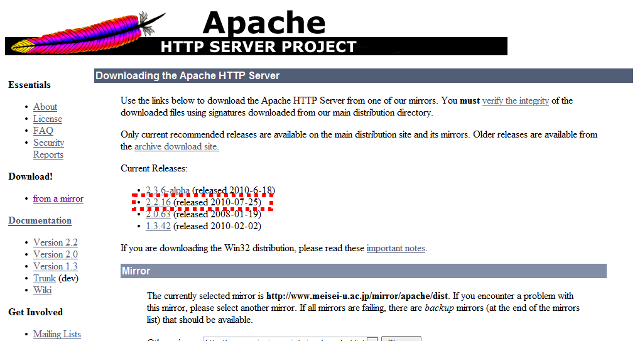
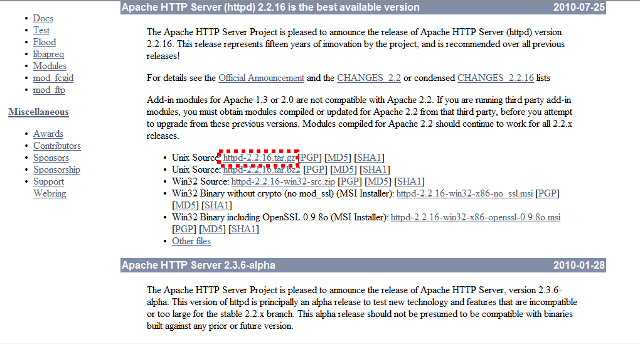
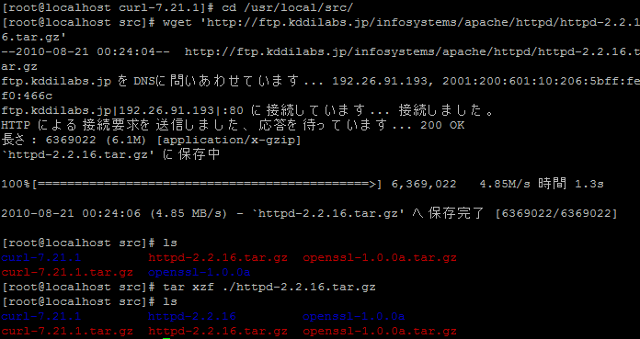
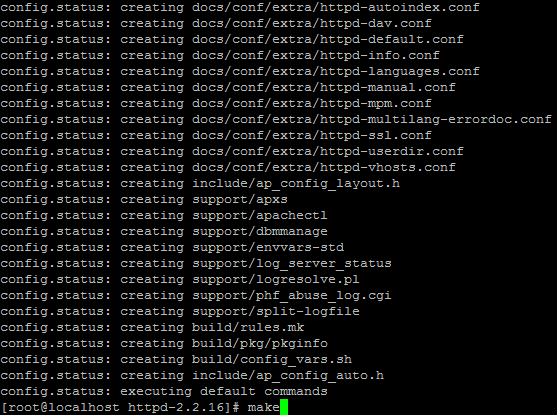
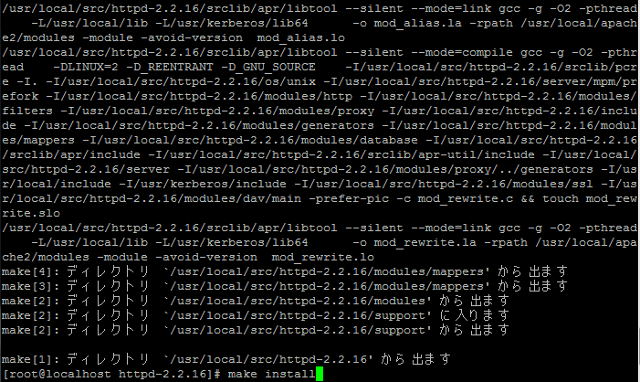
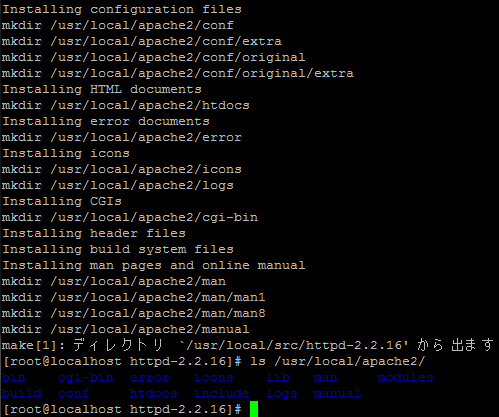
<p>　続いてApacheをインストールしましょう。Webブラウザで<a href="http://httpd.apache.org/">こちら</a>にアクセスし、左側にあるメニューより、「from a mirror」のテキストリンクをクリックします。</p><center><a onclick="window.open(this.href, '_blank', 'width=640,height=341,scrollbars=no,resizable=no,toolbar=no,directories=no,location=no,menubar=no,status=no,left=0,top=0'); return false" href="http://el.jibun.atmarkit.co.jp/photos/uncategorized/2010/09/04/pic01_3.png"><img height="159" border="0" width="300" title="Pic01_3" alt="Pic01_3" src="http://el.jibun.atmarkit.co.jp/haya/images/2010/09/04/pic01_3.png" /></a></center><p>　ダウンロード可能なバージョン一覧が表示されるので、最新の安定版（この記事を書いた時点では「2.2.16」）のテキストリンクをクリックします。</p><center><a onclick="window.open(this.href, '_blank', 'width=640,height=341,scrollbars=no,resizable=no,toolbar=no,directories=no,location=no,menubar=no,status=no,left=0,top=0'); return false" href="http://el.jibun.atmarkit.co.jp/photos/uncategorized/2010/09/04/pic02_3.png"><img height="159" border="0" width="300" title="Pic02_3" alt="Pic02_3" src="http://el.jibun.atmarkit.co.jp/haya/images/2010/09/04/pic02_3.png" /></a></center><p>　「.tar.gz」形式のテキストリンク（「httpd-{VERSION}.tar.gz」）をクリックします。「wget」コマンドでやりたい人は、「http://ftp.riken.jp/net/apache//httpd/httpd-{VERSION}.tar.gz」といったURLでダウンロードできます。いくつかミラーがあるので、「ftp.riken.jp」以外のサイトからダウンロードする可能性もあります。もちろん、あなたが好きなミラーサイトからダウンロードすることもできます。たまたま私は「ftp.riken.jp」だった……というだけです。念のため。</p><center><a onclick="window.open(this.href, '_blank', 'width=640,height=344,scrollbars=no,resizable=no,toolbar=no,directories=no,location=no,menubar=no,status=no,left=0,top=0'); return false" href="http://el.jibun.atmarkit.co.jp/photos/uncategorized/2010/09/04/pic03_3.png"><img height="161" border="0" width="300" title="Pic03_3" alt="Pic03_3" src="http://el.jibun.atmarkit.co.jp/haya/images/2010/09/04/pic03_3.png" /></a></center><p>　「/usr/local/src」にダウンロードしたTarballを配置し、展開します。</p><center><a onclick="window.open(this.href, '_blank', 'width=640,height=339,scrollbars=no,resizable=no,toolbar=no,directories=no,location=no,menubar=no,status=no,left=0,top=0'); return false" href="http://el.jibun.atmarkit.co.jp/photos/uncategorized/2010/09/04/pic04_3.png"><img height="158" border="0" width="300" title="Pic04_3" alt="Pic04_3" src="http://el.jibun.atmarkit.co.jp/haya/images/2010/09/04/pic04_3.png" /></a></center><p>　無事展開できたら、「cd httpd-{VERSION}」でカレントディレクトリを移動した後、「configure」を実行します。ちなみにわたしは、「./configure --prefix=/usr/local/apache2 --with-included-apr --enable-v4-mapped --enable-exception-hook --enable-pie --enable-modules=all --enable-mods-shared=all --enable-authn-dbm --enable-authn-anon --enable-authn-dbd --enable-authn-alias --enable-authz-dbm --enable-authz-owner --enable-auth-digest --enable-isapi --enable-file-cache --enable-cache --enable-disk-cache --enable-mem-cache --enable-dbd --enable-dumpio --enable-deflate --enable-log-forensic --enable-logio --enable-mime-magic --enable-cern-meta --enable-expires --enable-headers --enable-usertrack --enable-unique-id --enable-version --enable-http --enable-info --enable-cgi --enable-cgid --enable-vhost-alias --enable-imagemap --enable-speling --enable-rewrite --enable-so --with-mpm=prefork」というオプションでやってみました。</p><center><a onclick="window.open(this.href, '_blank', 'width=698,height=164,scrollbars=no,resizable=no,toolbar=no,directories=no,location=no,menubar=no,status=no,left=0,top=0'); return false" href="http://el.jibun.atmarkit.co.jp/photos/uncategorized/2010/09/04/pic05_3.png"><img height="70" border="0" width="300" title="Pic05_3" alt="Pic05_3" src="http://el.jibun.atmarkit.co.jp/haya/images/2010/09/04/pic05_3.png" /></a></center><p>　続いて「make」を実行します。</p><center><a onclick="window.open(this.href, '_blank', 'width=557,height=415,scrollbars=no,resizable=no,toolbar=no,directories=no,location=no,menubar=no,status=no,left=0,top=0'); return false" href="http://el.jibun.atmarkit.co.jp/photos/uncategorized/2010/09/04/pic06_3.png"><img height="223" border="0" width="300" title="Pic06_3" alt="Pic06_3" src="http://el.jibun.atmarkit.co.jp/haya/images/2010/09/04/pic06_3.png" /></a></center><p>　最後に「make install」を実行します。</p><center><a onclick="window.open(this.href, '_blank', 'width=640,height=382,scrollbars=no,resizable=no,toolbar=no,directories=no,location=no,menubar=no,status=no,left=0,top=0'); return false" href="http://el.jibun.atmarkit.co.jp/photos/uncategorized/2010/09/04/pic07_3.png"><img height="179" border="0" width="300" title="Pic07_3" alt="Pic07_3" src="http://el.jibun.atmarkit.co.jp/haya/images/2010/09/04/pic07_3.png" /></a></center><p>　無事にインストールまで終わりましたか？ お疲れ様でした。あともう少しですから、頑張りましょう！</p><center><a onclick="window.open(this.href, '_blank', 'width=499,height=417,scrollbars=no,resizable=no,toolbar=no,directories=no,location=no,menubar=no,status=no,left=0,top=0'); return false" href="http://el.jibun.atmarkit.co.jp/photos/uncategorized/2010/09/04/pic08_2.png"><img height="250" border="0" width="300" title="Pic08_2" alt="Pic08_2" src="http://el.jibun.atmarkit.co.jp/haya/images/2010/09/04/pic08_2.png" /></a></center><p><strong>【4th Step:PHPをインストールしよう！】</strong></p>

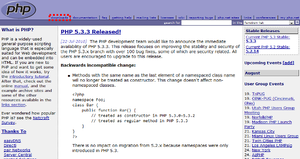
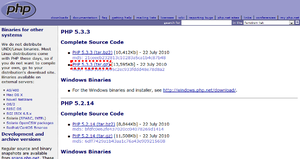
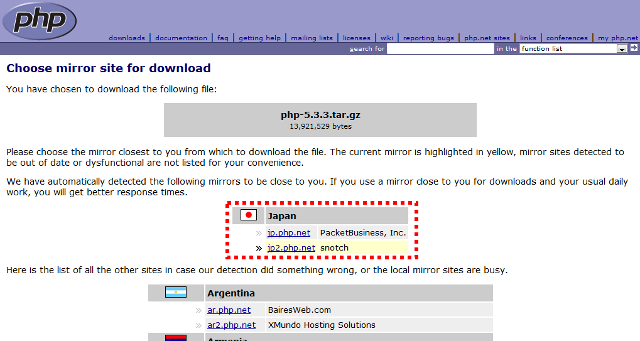
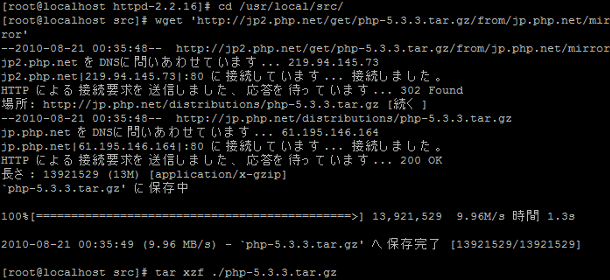
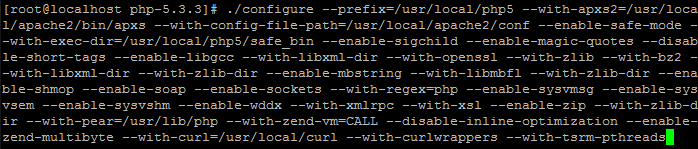
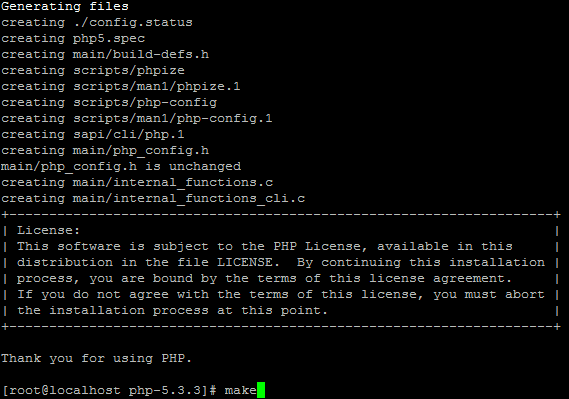
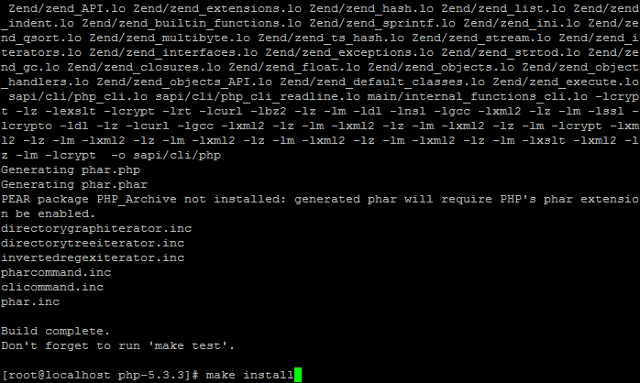
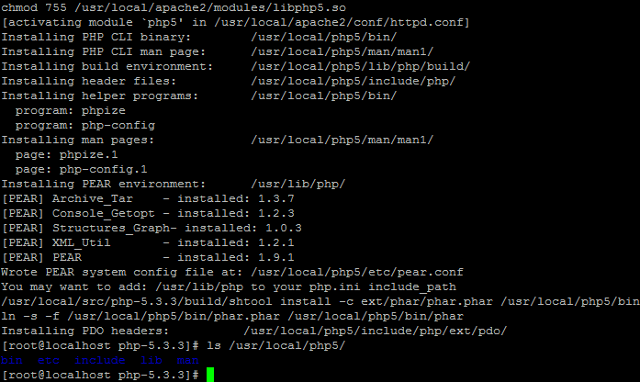
<p>　最後に、PHPをインストールしましょう。Webブラウザで<a href="http://www.php.net/">こちら</a>にアクセスし、ページ上部にあるメニューより、「downloads」のテキストリンクをクリックします。</p><center><a onclick="window.open(this.href, '_blank', 'width=640,height=341,scrollbars=no,resizable=no,toolbar=no,directories=no,location=no,menubar=no,status=no,left=0,top=0'); return false" href="http://el.jibun.atmarkit.co.jp/photos/uncategorized/2010/09/04/pic01_4.png"><img height="159" border="0" width="300" title="Pic01_4" alt="Pic01_4" src="http://el.jibun.atmarkit.co.jp/haya/images/2010/09/04/pic01_4.png" /></a></center><p>　最新の安定版リリース（「.tar.gz」形式の方）のテキストリンクをクリックします。</p><center><a onclick="window.open(this.href, '_blank', 'width=640,height=341,scrollbars=no,resizable=no,toolbar=no,directories=no,location=no,menubar=no,status=no,left=0,top=0'); return false" href="http://el.jibun.atmarkit.co.jp/photos/uncategorized/2010/09/04/pic02_4.png"><img height="159" border="0" width="300" title="Pic02_4" alt="Pic02_4" src="http://el.jibun.atmarkit.co.jp/haya/images/2010/09/04/pic02_4.png" /></a></center><p>　「jp.php.net」か「jp2.php.net」のどちらか一方のテキストリンクをクリックします。どっちを選んでも結果は一緒ですから、お好みでどうぞ。URLは「http://jp.php.net/get/php-{VERSION}.tar.gz/from/this/mirror」か「http://jp.php.net/get/php-{VERSION}.tar.gz/from/jp2.php.net/mirror」のどちらかになるはずです。</p><center><a onclick="window.open(this.href, '_blank', 'width=640,height=341,scrollbars=no,resizable=no,toolbar=no,directories=no,location=no,menubar=no,status=no,left=0,top=0'); return false" href="http://el.jibun.atmarkit.co.jp/photos/uncategorized/2010/09/04/pic03_4.png"><img height="159" border="0" width="300" title="Pic03_4" alt="Pic03_4" src="http://el.jibun.atmarkit.co.jp/haya/images/2010/09/04/pic03_4.png" /></a></center><p>　もういちいち説明しなくてもお分かりかもしれませんが、「/usr/local/src」にダウンロードしたTarballを配置し、展開します。</p><center><a onclick="window.open(this.href, '_blank', 'width=610,height=280,scrollbars=no,resizable=no,toolbar=no,directories=no,location=no,menubar=no,status=no,left=0,top=0'); return false" href="http://el.jibun.atmarkit.co.jp/photos/uncategorized/2010/09/04/pic04_4.png"><img height="137" border="0" width="300" title="Pic04_4" alt="Pic04_4" src="http://el.jibun.atmarkit.co.jp/haya/images/2010/09/04/pic04_4.png" /></a></center><p>　展開した結果作成されたディレクトリに移動します。みんなお待ちかねの「configure」を実行するだけの簡単なお仕事です。ちなみにわたしは「./configure --prefix=/usr/local/php5 --with-apxs2=/usr/local/apache2/bin/apxs --with-config-file-path=/usr/local/apache2/conf --enable-safe-mode --with-exec-dir=/usr/local/php5/safe_bin --enable-sigchild --enable-magic-quotes --disable-short-tags --enable-libgcc --with-libxml-dir --with-openssl --with-zlib --with-bz2 --with-libxml-dir --with-zlib-dir --enable-mbstring --with-libmbfl --with-zlib-dir --enable-shmop --enable-soap --enable-sockets --with-regex=php --enable-sysvmsg --enable-sysvsem --enable-sysvshm --enable-wddx --with-xmlrpc --with-xsl --enable-zip --with-zlib-dir --with-pear=/usr/lib/php --with-zend-vm=CALL --disable-inline-optimization --enable-zend-multibyte --with-curl=/usr/local/curl --with-curlwrappers --with-tsrm-pthreads」でやりました。</p><center><a onclick="window.open(this.href, '_blank', 'width=698,height=149,scrollbars=no,resizable=no,toolbar=no,directories=no,location=no,menubar=no,status=no,left=0,top=0'); return false" href="http://el.jibun.atmarkit.co.jp/photos/uncategorized/2010/09/04/pic05_4.png"><img height="64" border="0" width="300" title="Pic05_4" alt="Pic05_4" src="http://el.jibun.atmarkit.co.jp/haya/images/2010/09/04/pic05_4.png" /></a></center><p>　続いて、「make」の実行ですね。</p><center><a onclick="window.open(this.href, '_blank', 'width=569,height=399,scrollbars=no,resizable=no,toolbar=no,directories=no,location=no,menubar=no,status=no,left=0,top=0'); return false" href="http://el.jibun.atmarkit.co.jp/photos/uncategorized/2010/09/04/pic06_4.png"><img height="210" border="0" width="300" title="Pic06_4" alt="Pic06_4" src="http://el.jibun.atmarkit.co.jp/haya/images/2010/09/04/pic06_4.png" /></a></center><p>　そして、「make install」を実行します。</p><center><a onclick="window.open(this.href, '_blank', 'width=640,height=383,scrollbars=no,resizable=no,toolbar=no,directories=no,location=no,menubar=no,status=no,left=0,top=0'); return false" href="http://el.jibun.atmarkit.co.jp/photos/uncategorized/2010/09/04/pic07_4.png"><img height="179" border="0" width="300" title="Pic07_4" alt="Pic07_4" src="http://el.jibun.atmarkit.co.jp/haya/images/2010/09/04/pic07_4.png" /></a></center><p>　無事に終了したら、取りあえず必要なもののインストールは終わりました。あともうちょっとでBotの開発には入れますよ！</p><center><a onclick="window.open(this.href, '_blank', 'width=640,height=382,scrollbars=no,resizable=no,toolbar=no,directories=no,location=no,menubar=no,status=no,left=0,top=0'); return false" href="http://el.jibun.atmarkit.co.jp/photos/uncategorized/2010/09/04/pic08_3.png"><img height="179" border="0" width="300" title="Pic08_3" alt="Pic08_3" src="http://el.jibun.atmarkit.co.jp/haya/images/2010/09/04/pic08_3.png" /></a> </center><center></center><p><strong>【5th Step:設定しよう！】</strong></p>

<p>　最後にPHPが使えるようにするための、最低限の設定をおこないましょう。本当に最低限なので、各自必要に応じて設定内容を確認してくださいね。</p>

<p>　PHPのインストールが終わった直後ですので、今現在「/usr/local/src/php-{VERSION}」がカレントディレクトリですね。そのなかに、PHPの設定ファイルである「php.ini」のひながたがあります。「php.ini-development」と「php.ini-production」の2つがあるのですが、ファイル名を見ていただければ大体分かりますね。開発環境なので、「php.ini-development」を「/usr/local/apache2/conf」に「php.ini」というファイル名でコピーします。</p><center><a onclick="window.open(this.href, '_blank', 'width=640,height=67,scrollbars=no,resizable=no,toolbar=no,directories=no,location=no,menubar=no,status=no,left=0,top=0'); return false" href="http://el.jibun.atmarkit.co.jp/photos/uncategorized/2010/09/04/pic01_5.png"><img height="31" border="0" width="300" title="Pic01_5" alt="Pic01_5" src="http://el.jibun.atmarkit.co.jp/haya/images/2010/09/04/pic01_5.png" /></a></center><p>　コピーしたら、「/usr/local/apache2/conf」に移動し「php.ini」を編集します。わたしは「vi」コマンドを使いましたが、お好きな方法で編集してください。</p><center><a onclick="window.open(this.href, '_blank', 'width=571,height=66,scrollbars=no,resizable=no,toolbar=no,directories=no,location=no,menubar=no,status=no,left=0,top=0'); return false" href="http://el.jibun.atmarkit.co.jp/photos/uncategorized/2010/09/04/pic02_5.png"><img height="34" border="0" width="300" title="Pic02_5" alt="Pic02_5" src="http://el.jibun.atmarkit.co.jp/haya/images/2010/09/04/pic02_5.png" /></a></center><p>　mbstring関連の設定を行うのですが、ちょっと編集内容が多いので、変更前と変更後のコンフィグファイルを抜粋して下記に記載します。</p>

<p>＜＜＜変更前＞＞＞</p>

<pre>[mbstring]
; language for internal character representation.
; http://php.net/mbstring.language
;mbstring.language = Japanese

; internal/script encoding.
; Some encoding cannot work as internal encoding.
; (e.g. SJIS, BIG5, ISO-2022-*)
; http://php.net/mbstring.internal-encoding
;mbstring.internal_encoding = EUC-JP

; http input encoding.
; http://php.net/mbstring.http-input
;mbstring.http_input = auto

; http output encoding. mb_output_handler must be
; registered as output buffer to function
; http://php.net/mbstring.http-output
;mbstring.http_output = SJIS

; enable automatic encoding translation according to
; mbstring.internal_encoding setting. Input chars are
; converted to internal encoding by setting this to On.
; Note: Do _not_ use automatic encoding translation for
;&nbsp; &nbsp;&nbsp; &nbsp; portable libs/applications.
; http://php.net/mbstring.encoding-translation
;mbstring.encoding_translation = Off

; automatic encoding detection order.
; auto means
; http://php.net/mbstring.detect-order
;mbstring.detect_order = auto

; substitute_character used when character cannot be converted
; one from another
; http://php.net/mbstring.substitute-character
;mbstring.substitute_character = none;

; overload(replace) single byte functions by mbstring functions.
; mail(), ereg(), etc are overloaded by mb_send_mail(), mb_ereg(),
; etc. Possible values are 0,1,2,4 or combination of them.
; For example, 7 for overload everything.
; 0: No overload
; 1: Overload mail() function
; 2: Overload str*() functions
; 4: Overload ereg*() functions
; http://php.net/mbstring.func-overload
;mbstring.func_overload = 0

; enable strict encoding detection.
;mbstring.strict_detection = Off

; This directive specifies the regex pattern of content types for which mb_output_handler()
; is activated.
; Default: mbstring.http_output_conv_mimetype=^(text/|application/xhtml\+xml)
;mbstring.http_output_conv_mimetype=

; Allows to set script encoding. Only affects if PHP is compiled with --enable-zend-multibyte
; Default: &quot;&quot;
;mbstring.script_encoding=
</pre>

<p></p>

<p>＜＜＜変更後＞＞＞</p>

<pre>[mbstring]
; language for internal character representation.
; http://php.net/mbstring.language
mbstring.language = Japanese

; internal/script encoding.
; Some encoding cannot work as internal encoding.
; (e.g. SJIS, BIG5, ISO-2022-*)
; http://php.net/mbstring.internal-encoding
mbstring.internal_encoding = UTF-8

; http input encoding.
; http://php.net/mbstring.http-input
mbstring.http_input = pass

; http output encoding. mb_output_handler must be
; registered as output buffer to function
; http://php.net/mbstring.http-output
mbstring.http_output = pass

; enable automatic encoding translation according to
; mbstring.internal_encoding setting. Input chars are
; converted to internal encoding by setting this to On.
; Note: Do _not_ use automatic encoding translation for
;&nbsp; &nbsp;&nbsp; &nbsp; portable libs/applications.
; http://php.net/mbstring.encoding-translation
mbstring.encoding_translation = Off

; automatic encoding detection order.
; auto means
; http://php.net/mbstring.detect-order
mbstring.detect_order = &quot;SJIS,EUC-JP,JIS,UTF-8,ASCII&quot;

; substitute_character used when character cannot be converted
; one from another
; http://php.net/mbstring.substitute-character
mbstring.substitute_character = none;

; overload(replace) single byte functions by mbstring functions.
; mail(), ereg(), etc are overloaded by mb_send_mail(), mb_ereg(),
; etc. Possible values are 0,1,2,4 or combination of them.
; For example, 7 for overload everything.
; 0: No overload
; 1: Overload mail() function
; 2: Overload str*() functions
; 4: Overload ereg*() functions
; http://php.net/mbstring.func-overload
mbstring.func_overload = 0

; enable strict encoding detection.
mbstring.strict_detection = Off

; This directive specifies the regex pattern of content types for which mb_output_handler()
; is activated.
; Default: mbstring.http_output_conv_mimetype=^(text/|application/xhtml\+xml)
;mbstring.http_output_conv_mimetype=

; Allows to set script encoding. Only affects if PHP is compiled with --enable-zend-multibyte
; Default: &quot;&quot;
;mbstring.script_encoding=
</pre>

<p></p>

<p>　編集が終わったら、忘れずに保存してください。続いて、Apacheの設定を行います。「php.ini」と同じ場所にある「httpd.conf」を「vi」コマンドなどで開きます。</p><center><a onclick="window.open(this.href, '_blank', 'width=315,height=16,scrollbars=no,resizable=no,toolbar=no,directories=no,location=no,menubar=no,status=no,left=0,top=0'); return false" href="http://el.jibun.atmarkit.co.jp/photos/uncategorized/2010/09/04/pic03_5.png"><img height="15" border="0" width="300" title="Pic03_5" alt="Pic03_5" src="http://el.jibun.atmarkit.co.jp/haya/images/2010/09/04/pic03_5.png" /></a></center><p>　開いたら、ファイルの一番最後の行に移動します。そこに下記の記述を追加します。この記述を追加することにより、「*.php」というファイル名でドキュメントルートに保存したものがPHPなプログラムとして実行されるようになります（これをしないと、PHPのソースがそのままブラウザ上に表示される）。いうまでもないですが、編集したらちゃんと保存してくださいね。</p>

<pre>&lt;IfModule mod_php5.c&gt;
&nbsp; AddType application/x-httpd-php .php .phtml .phtm .inc
&nbsp; AddType application/x-httpd-php-source .phps
&lt;/IfModule&gt;</pre>

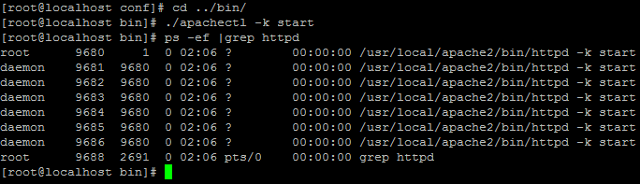
<p>　これで設定ファイルの最小限な設定は終わりました。Apacheを起動させてみましょう。「/usr/local/apache2/bin」に移動します。今現在は「/usr/local/apache2/conf」にいるので、「cd ../bin」で移動できますね。</p>

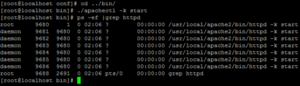
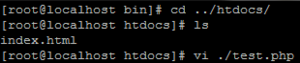
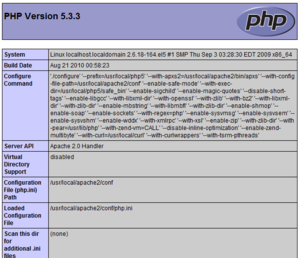
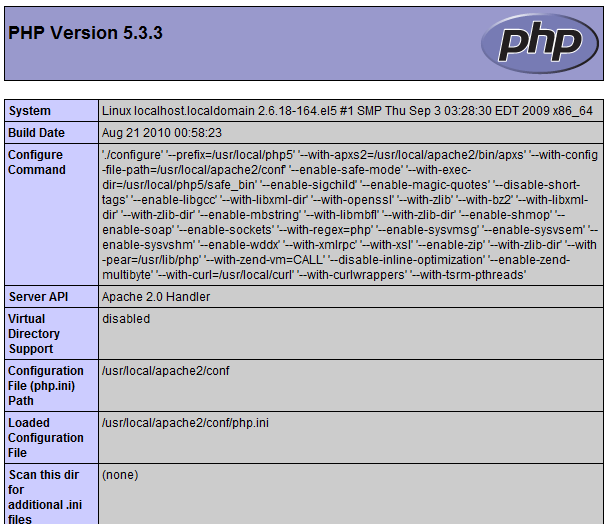
<p>　移動したら、「./apachectl -k start」とタイプしてください。これでApacheが起動します。起動したかどうかは「ps -ef | grep httpd」といったコマンドで確認すればいいかと思います。</p><center><a onclick="window.open(this.href, '_blank', 'width=640,height=184,scrollbars=no,resizable=no,toolbar=no,directories=no,location=no,menubar=no,status=no,left=0,top=0'); return false" href="http://el.jibun.atmarkit.co.jp/photos/uncategorized/2010/09/04/pic04_5.png"><img height="86" border="0" width="300" title="Pic04_5" alt="Pic04_5" src="http://el.jibun.atmarkit.co.jp/haya/images/2010/09/04/pic04_5.png" /></a></center><p>　続いてPHPの動作確認用ファイルをドキュメントルートに作成しましょう。デフォルトでは「/usr/local/apache2/htdocs」がドキュメントルートなので、そこに移動します。「cd ../htdocs」で移動できます。移動したら、適当な名前（「test.php」など）で、「<span class="Apple-style-span" style="border-collapse: separate; color: rgb(0, 0, 0); font-family: 'MS PGothic'; font-style: normal; font-variant: normal; font-weight: normal; letter-spacing: normal; line-height: normal; orphans: 2; text-indent: 0px; text-transform: none; white-space: normal; widows: 2; word-spacing: 0px; font-size: medium;"><span class="Apple-style-span" style="font-family: monospace;">&lt;?php phpinfo(); ?&gt;</span></span>」とだけ書かれているファイルを作成します。</p><center><a onclick="window.open(this.href, '_blank', 'width=310,height=66,scrollbars=no,resizable=no,toolbar=no,directories=no,location=no,menubar=no,status=no,left=0,top=0'); return false" href="http://el.jibun.atmarkit.co.jp/photos/uncategorized/2010/09/04/pic05_5.png"><img height="63" border="0" width="300" title="Pic05_5" alt="Pic05_5" src="http://el.jibun.atmarkit.co.jp/haya/images/2010/09/04/pic05_5.png" /></a> </center><p>　続いてWebブラウザより、たった今作成したファイルにアクセスしてみましょう。「test.php」という名前で作成したなら、「http://{IPADDR}/test.php」でアクセスできるはずです。「{IPADDR}」は開発サーバのIPアドレスです。各自環境に合わせて読み替えてください。</p>

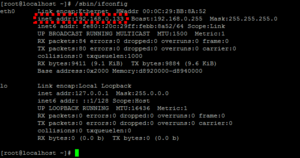
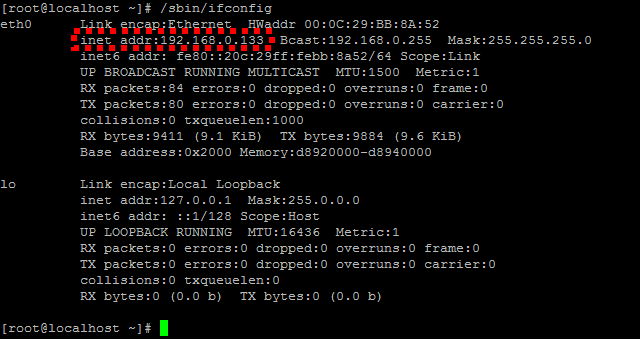
<p>　……ん？ 「{IPADDR}は開発サーバのIPアドレスです。」って、この開発環境はDHCPでしたね。IPアドレスが何割り振られているか分かりませんね。今現在、コンソールより「/sbin/ifconfig」とタイプしてください。多分「eth0」の「inet addr」という項目が表示されていると思います。そこに表示されているアドレスが開発サーバのIPアドレスです。えっとこういう面倒なことがあるので、分かってる人はちゃんとDHCPではなく固定のIPアドレスをアサインしておくことをおすすめします。……これこそ「イマサラ」ですが。</p><center><a onclick="window.open(this.href, '_blank', 'width=640,height=339,scrollbars=no,resizable=no,toolbar=no,directories=no,location=no,menubar=no,status=no,left=0,top=0'); return false" href="http://el.jibun.atmarkit.co.jp/photos/uncategorized/2010/09/04/pic06_5.png"><img height="158" border="0" width="300" title="Pic06_5" alt="Pic06_5" src="http://el.jibun.atmarkit.co.jp/haya/images/2010/09/04/pic06_5.png" /></a></center><p>　さて、気を取り直してWebブラウザから「http://{IPADDR}/test.php」にアクセスしましょう。下記のような画面が表示されたら正常に設定できています。</p><center><a onclick="window.open(this.href, '_blank', 'width=609,height=524,scrollbars=no,resizable=no,toolbar=no,directories=no,location=no,menubar=no,status=no,left=0,top=0'); return false" href="http://el.jibun.atmarkit.co.jp/photos/uncategorized/2010/09/04/pic07_5.png"><img height="258" border="0" width="300" title="Pic07_5" alt="Pic07_5" src="http://el.jibun.atmarkit.co.jp/haya/images/2010/09/04/pic07_5.png" /></a></center><p>　取りあえずきりのいいところまでできたので、ここで中断しましょう。「/usr/local/apache2/bin」に移動（「cd ../bin」で可）し、「./apachectl -k stop」とタイプしてApacheを終了させます。ちゃんと終了したかどうかは同じように「ps -ef | grep httpd」といったコマンドで確認すればいいかと思います。</p><center><a onclick="window.open(this.href, '_blank', 'width=471,height=82,scrollbars=no,resizable=no,toolbar=no,directories=no,location=no,menubar=no,status=no,left=0,top=0'); return false" href="http://el.jibun.atmarkit.co.jp/photos/uncategorized/2010/09/04/pic08_4.png"><img height="52" border="0" width="300" title="Pic08_4" alt="Pic08_4" src="http://el.jibun.atmarkit.co.jp/haya/images/2010/09/04/pic08_4.png" /></a> </center><p><strong>【Outro】</strong></p>

<p>　今回でようやく開発環境の構築が終了しました。お疲れ様でした。こういったことをやりなれている方にはどうってことない話ですが、そうではない方にとってはかなり大変だったのではないでしょうか。この連載では、ただ「そっちの方が面白いから」という読者完全無視な理由で、「普通はこんなことやらねぇよ！」といった方法をご紹介してます。お仕事でやろうとしている方や、仮にプライベートであっても本格的にやろうとしている方は、お近くの詳しい人に聞くなり、本を買うなり、まともなWebサイトを見るなり、まともな人に代わりに構築してもらうなりしてください。</p>

<p>　文字通り「読者完全無視」で突っ走ってますので、「ここが分からない」とか「○○にしたいんだけどどうするの？」（例：固定IPで運用したい / ソースからではなくRPMで入れたい）とかがあれば、コメントなりTwitterなりメールなりでご連絡ください。</p>

<p>　余談ですが、「俺はBotが作りたいのであって開発環境とか時間かけて作ってる場合じゃねぇ！」とか「やってみたいけど手元に開発環境にできるコンピュータなんかない！」という方もいらっしゃるかと思います。そういう場合に備えているわけではないのですが、わたし個人が趣味で自宅サーバを運営しておりましてレンタルサーバのまねごともやってたりします。一応、複数で共用している都合上、完全な開発環境としては使えませんが、興味のある方は、「<a href="http://www.hyec.org/?id=15">HYEC.ORG - レンタルサーバの利用をご希望の方へ</a>」をご覧ください（非常にプアなサーバなので、過度な期待はしないでね！）。</p>

<p>　次回はいよいよ本題のBot作成に取り組みましょう。……といっても、正直ネタがありません。メインテーマなはずなのですが、非常に簡単に終わると思います。はい。</p>

<center>■□■</center>

<p>　当コラム「若人視点」へのご意見・ご感想・ご批判など、歓迎いたします。コメント欄に記入いただくか、<a href="mailto:el@hyec.org">el@hyec.org</a>あてにメールしてください。「<a href="http://twitter.com/hyec">@hyec</a>」というアカウントでTwitterもやっていますので、もしよろしければフォローしてください。</p>

<p>　いただいたメッセージはすべて拝見させていただきますが、個別にお返事させていただくことが難しいかもしれません。</p>

<p>　なお、特に当コラムに対するご質問や誤字・脱字、認識の誤りについてのご指摘をいただいた場合は、個人を特定できないようにしたうえで、当コラム中で使用させていただくことがございます。</p>]]>
        
    </content>
</entry>

<entry>
    <title>「イマサラ」だからこそ始めるTwitter Bot作成 ～ 開発環境を作ろう（前編） ～</title>
    <link rel="alternate" type="text/html" href="https://el.jibun.atmarkit.co.jp/haya/2010/09/twitter-bot-7a8.html" />
    <id>tag:el.jibun.atmarkit.co.jp,2010:/haya//91.4292</id>

    <published>2010-09-07T08:30:00Z</published>
    <updated>2016-04-28T00:44:33Z</updated>

    <summary>【Intro】 　前回はアカウントを作成しました。この連載は「Botを作る」とい...</summary>
    <author>
        <name>早川勇太</name>
        
    </author>
    
        <category term="スキル" />
    
    
    <content type="html" xml:lang="ja" xml:base="https://el.jibun.atmarkit.co.jp/haya/">
        <![CDATA[<p><strong>【Intro】</strong></p>

<p>　前回はアカウントを作成しました。この連載は「Botを作る」というテーマなので、当然開発が伴うわけです。ということは、当然ながら開発環境が必要となるわけですが……みなさま開発環境はお持ちですか？ お持ちではないですよね？ ないに違いありません。そうです、そうに決まってます。</p>

<p>　というわけで、肝心の開発に入る前に開発環境の構築を行いましょう。</p>

<p><strong>【注意】</strong></p>

<p>　これから開発環境の構築についてご説明するわけですが、数点ご注意いただきたいことがあります。下記に列挙いたしますので、ご一読ください。</p>

<ul><li>これからご紹介する内容は、Twitter Botを開発するために最低限必要な環境です。セキュリティ面など、<span style="color: #ff0000;"><u><strong>意図的に簡略化あるいは省略している部分があります</strong></u></span>。</li>

<li>連載で紹介した方法で構築したサーバは、あなたがやろうとしていることができない場合もあります。例えば、<strong><span style="color: #ff0000;"><u>画像処理やデータベースなどを使うことは前提としていません</u></span></strong>。</li>

<li>連載で構築したサーバは、安全なネットワーク内であなただけが使用することを前提にしています。この構成で<span style="color: #ff0000;"><u><strong>インターネット上に公開しないでください</strong></u></span>。</li>

<li>あなたの環境によっては、連載で紹介した方法がうまくいかなかったり、何らかの不具合を生じさせる恐れがあります。あなたのほかに<span style="color: #ff0000;"><u><strong>ネットワーク管理者やサーバ管理者などがいる場合、事前に相談されることを強くおすすめいたします</strong></u></span>。</li>

<li>連載中でご紹介した内容をあなたが実践したことにより、なんらかの不利益を被ったとしても、誰も責任をとれません。<span style="color: #ff0000;"><u><strong>連載内容の実践は、自己責任で行ってください</strong></u></span>。</li></ul>

<p><strong>【用意するものあれこれ】</strong></p>

<p>　言い訳が終わったところで、環境構築に必要なものをご紹介しましょう。</p>

<ul><li>適当なコンピュータ（あるいはVMwareなどの仮想化ソフトウェア）</li>

<li>CentOSのインストールディスク</li>

<li>やる気</li></ul>

<p>　わたしの場合、このためだけに物理サーバを用意できなかったのと、普段使っているマシンが12Gほどメモリを積んでいて余裕があるということもあり、<a href="http://www.vmware.com/jp/products/server/">VMware Server</a>を使用しました。CentOSは5.4の64bit版（DVD）を使用しました。</p>

<p>　わざわざいうまでもないかもしれませんが、CDドライブ（DVDやBlu-rayドライブでもいいんですが）からブートできるようにブート順を設定しておいてくださいね。</p>

<p><strong>【インストールを始めよう！】</strong></p>

<p>　もろもろの用意ができたら、インストールディスクをセットしてマシンを起動しましょう。うまいこと起動できれば、下記の画面が表示されると思います。エンターキーをタイプしましょう。</p>

<p></p><center><a href="http://el.jibun.atmarkit.co.jp/photos/uncategorized/2010/08/21/pic01_4.png" onclick="window.open(this.href, '_blank', 'width=639,height=479,scrollbars=no,resizable=no,toolbar=no,directories=no,location=no,menubar=no,status=no,left=0,top=0'); return false"><img height="224" border="0" width="300" src="http://el.jibun.atmarkit.co.jp/haya/images/2010/08/21/pic01_4.png" alt="Pic01_4" title="Pic01_4" /></a></center><p></p>

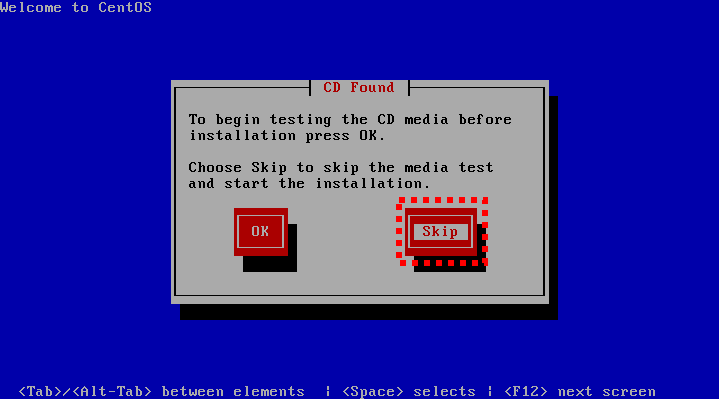
<p>　メディアのチェックを行うかどうか聞かれるので、「Skip」を選択します。画面上に英語で書いてありますが、キーボードのTabキーで移動してスペースキーで選択できます。</p>

<p></p><center><a href="http://el.jibun.atmarkit.co.jp/photos/uncategorized/2010/08/21/pic02_4.png" onclick="window.open(this.href, '_blank', 'width=719,height=399,scrollbars=no,resizable=no,toolbar=no,directories=no,location=no,menubar=no,status=no,left=0,top=0'); return false"><img height="166" border="0" width="300" src="http://el.jibun.atmarkit.co.jp/haya/images/2010/08/21/pic02_4.png" alt="Pic02_4" title="Pic02_4" /></a></center><p></p>

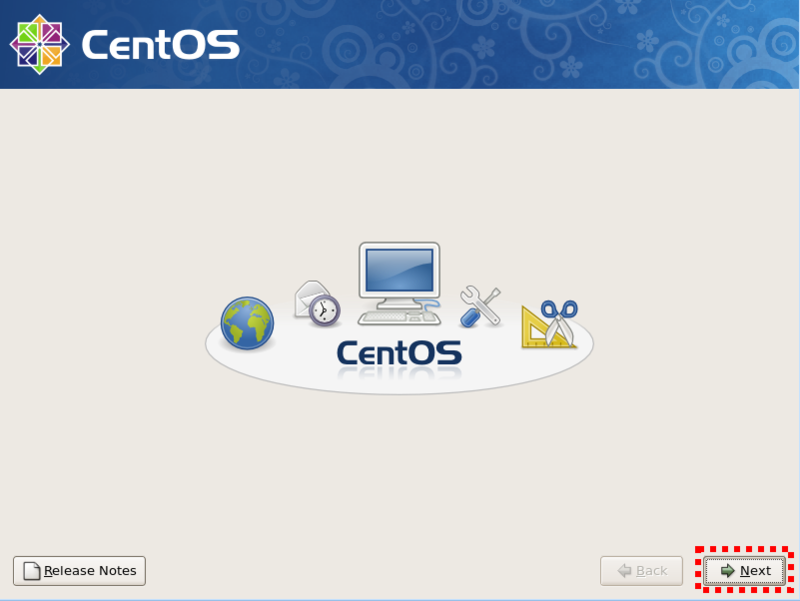
<p>　しばらく待つとグラフィカルな画面になります（マシンのメモリが少ないなど、構築しようとしている環境によってはテキストベースな画面になります）。「Next」ボタンをクリックしてください。</p>

<p></p><center><a href="http://el.jibun.atmarkit.co.jp/photos/uncategorized/2010/08/21/pic03_4.png" onclick="window.open(this.href, '_blank', 'width=800,height=601,scrollbars=no,resizable=no,toolbar=no,directories=no,location=no,menubar=no,status=no,left=0,top=0'); return false"><img height="225" border="0" width="300" src="http://el.jibun.atmarkit.co.jp/haya/images/2010/08/21/pic03_4.png" alt="Pic03_4" title="Pic03_4" /></a></center><p></p>

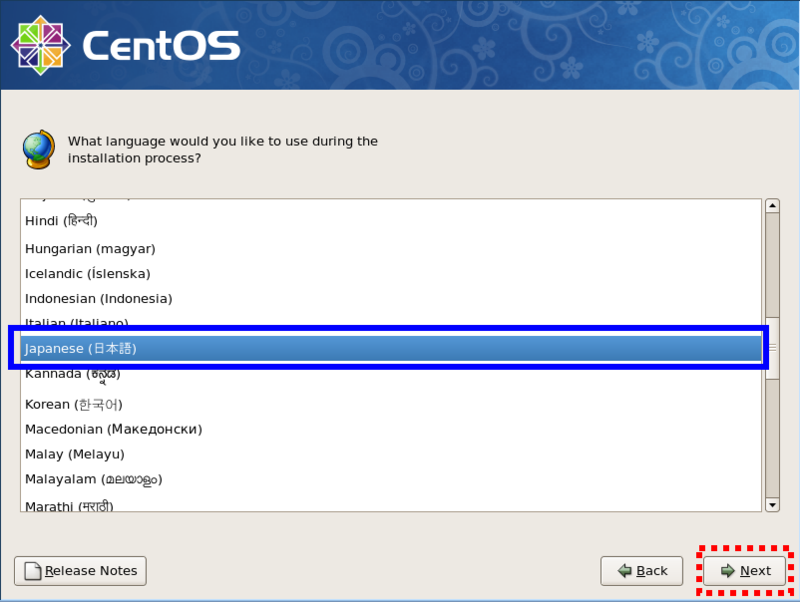
<p>　インストール中に使用する言語の設定画面が表示されるので、リストの中からお好きな言語を選択し「Next」をクリックします。わたしは「Japanese（日本語）」を選択しました。</p>

<p></p><center><a href="http://el.jibun.atmarkit.co.jp/photos/uncategorized/2010/08/21/pic04_4.png" onclick="window.open(this.href, '_blank', 'width=800,height=602,scrollbars=no,resizable=no,toolbar=no,directories=no,location=no,menubar=no,status=no,left=0,top=0'); return false"><img height="225" border="0" width="300" src="http://el.jibun.atmarkit.co.jp/haya/images/2010/08/21/pic04_4.png" alt="Pic04_4" title="Pic04_4" /></a></center><p></p>

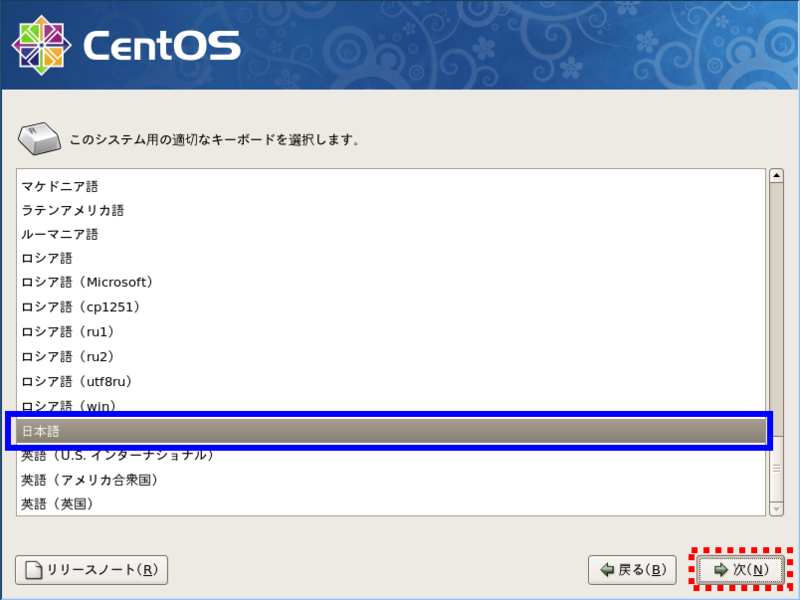
<p>　続いてキーボードの設定画面になります。インストールしようとしているコンピュータのキーボードに応じて指定します。通常は日本語キーボードをつないでいるかと思いますので、リストの中から「日本語」を選択し、「次（N）」ボタンをクリックします。</p>

<p></p><center><a href="http://el.jibun.atmarkit.co.jp/photos/uncategorized/2010/08/21/pic05_4.png" onclick="window.open(this.href, '_blank', 'width=800,height=600,scrollbars=no,resizable=no,toolbar=no,directories=no,location=no,menubar=no,status=no,left=0,top=0'); return false"><img height="225" border="0" width="300" src="http://el.jibun.atmarkit.co.jp/haya/images/2010/08/21/pic05_4.png" alt="Pic05_4" title="Pic05_4" /></a></center><p></p>

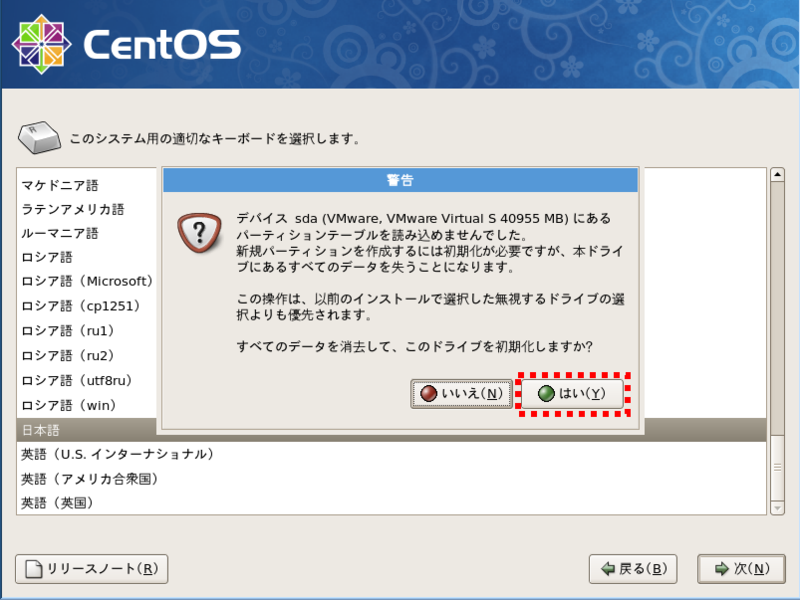
<p>　インストール対象のマシンに接続されたハードディスクが未フォーマットなど、パーティションテーブルがない場合は、下記のようなメッセージが表示されます。全部消え去っても問題がない場合は、「はい（Y）」をクリックします。</p>

<p></p><center><a href="http://el.jibun.atmarkit.co.jp/photos/uncategorized/2010/08/21/pic06_4.png" onclick="window.open(this.href, '_blank', 'width=800,height=600,scrollbars=no,resizable=no,toolbar=no,directories=no,location=no,menubar=no,status=no,left=0,top=0'); return false"><img height="225" border="0" width="300" src="http://el.jibun.atmarkit.co.jp/haya/images/2010/08/21/pic06_4.png" alt="Pic06_4" title="Pic06_4" /></a></center><p></p>

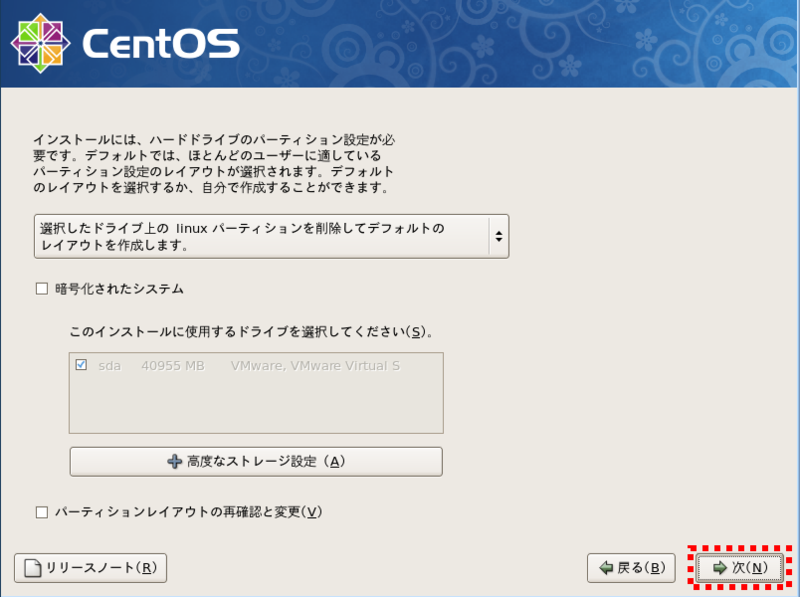
<p>　続いて、パーティションの設定画面になります。開発環境ということもありますので、今回はインストーラにお任せします。何も変更せず、「次（N）」ボタンをクリックします。</p>

<p></p><center><a href="http://el.jibun.atmarkit.co.jp/photos/uncategorized/2010/08/21/pic07_2.png" onclick="window.open(this.href, '_blank', 'width=800,height=597,scrollbars=no,resizable=no,toolbar=no,directories=no,location=no,menubar=no,status=no,left=0,top=0'); return false"><img height="223" border="0" width="300" src="http://el.jibun.atmarkit.co.jp/haya/images/2010/08/21/pic07_2.png" alt="Pic07_2" title="Pic07_2" /></a></center><p></p>

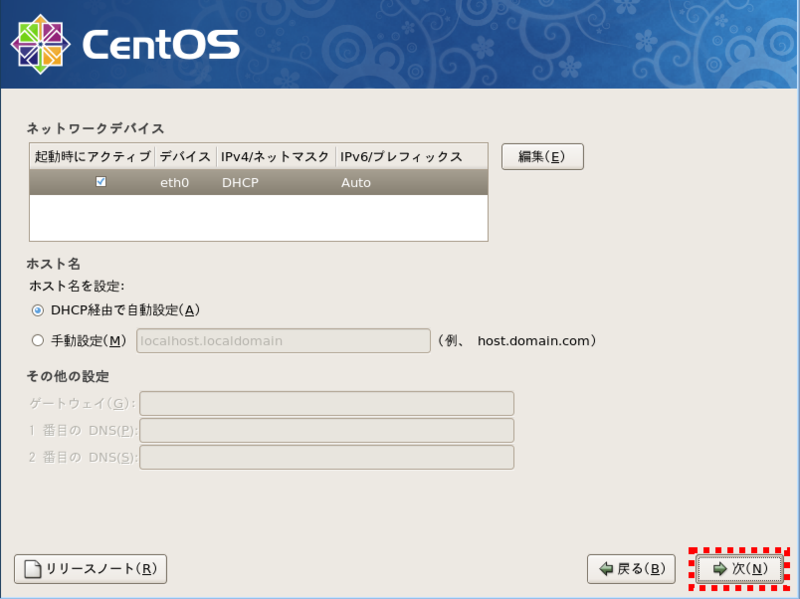
<p>　続いて、ネットワークの設定に移ります。本来ならば、固定プライベートアドレスをあてたいところです。しかし、LAN内にサーバを設置しているなどでなければ、アドレス帯を確保しているケースは少ないでしょう。そこで、今回はイレギュラーではありますが、DHCP（＝動的プライベートアドレス）のままでいきたいと思います。そのまま「次（N）」ボタンをクリックします。</p>

<p>　余談ですが、固定でIPアドレスをアサインできる環境の方は、この画面で設定します。……が、そんな環境をお持ちの方はいちいち説明しなくても設定できるか、他に詳しい方がいる場合がほとんどでしょう。ここでの説明は割愛させていただきます（いや……まぁ……それをいったら、この記事を読んでる方にとってOSインストールの説明自体、釈迦に説法な気もするのですが……）。</p>

<p></p><center><a href="http://el.jibun.atmarkit.co.jp/photos/uncategorized/2010/08/21/pic08_2.png" onclick="window.open(this.href, '_blank', 'width=800,height=599,scrollbars=no,resizable=no,toolbar=no,directories=no,location=no,menubar=no,status=no,left=0,top=0'); return false"><img height="224" border="0" width="300" src="http://el.jibun.atmarkit.co.jp/haya/images/2010/08/21/pic08_2.png" alt="Pic08_2" title="Pic08_2" /></a></center><p></p>

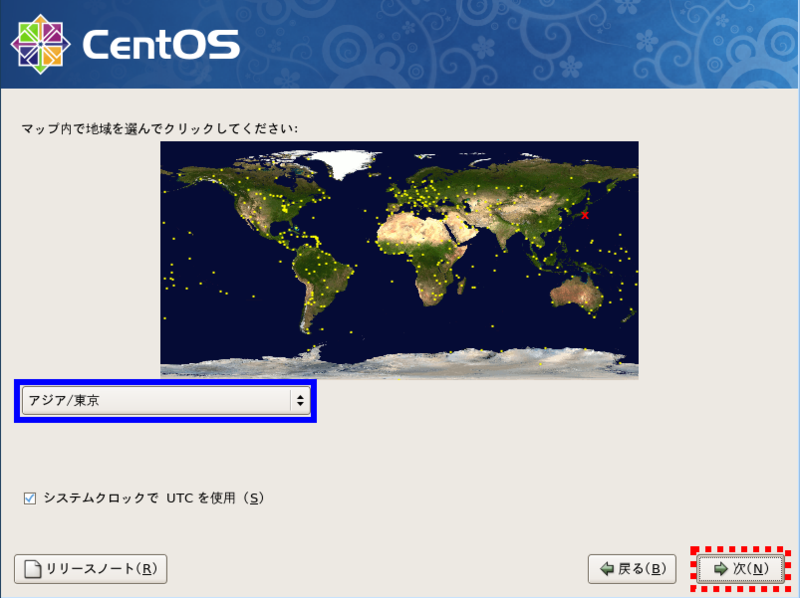
<p>　続いてタイムゾーンの設定になります。デフォルトで「アジア／東京」が設定されているかと思いますので、そのまま「次（N）」ボタンをクリックします。もし異なる場合は、リストから「アジア／東京」を選択してからクリックしてください。</p>

<p></p><center><a href="http://el.jibun.atmarkit.co.jp/photos/uncategorized/2010/08/21/pic09.png" onclick="window.open(this.href, '_blank', 'width=800,height=598,scrollbars=no,resizable=no,toolbar=no,directories=no,location=no,menubar=no,status=no,left=0,top=0'); return false"><img height="224" border="0" width="300" src="http://el.jibun.atmarkit.co.jp/haya/images/2010/08/21/pic09.png" alt="Pic09" title="Pic09" /></a></center><p></p>

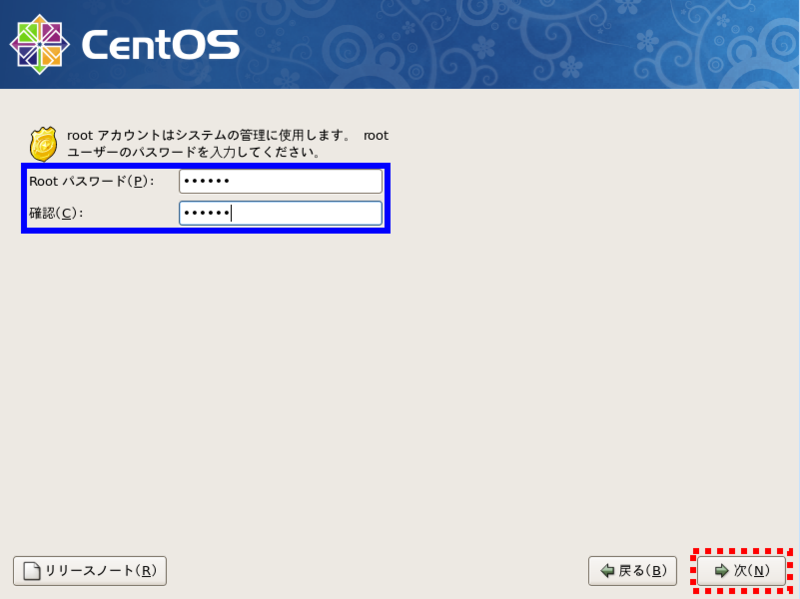
<p>　続いてRootパスワードの設定画面になります。適当なものを設定し、「次（N）」ボタンをクリックします。</p>

<p></p><center><a href="http://el.jibun.atmarkit.co.jp/photos/uncategorized/2010/08/21/pic10.png" onclick="window.open(this.href, '_blank', 'width=800,height=599,scrollbars=no,resizable=no,toolbar=no,directories=no,location=no,menubar=no,status=no,left=0,top=0'); return false"><img height="224" border="0" width="300" src="http://el.jibun.atmarkit.co.jp/haya/images/2010/08/21/pic10.png" alt="Pic10" title="Pic10" /></a></center><p></p>

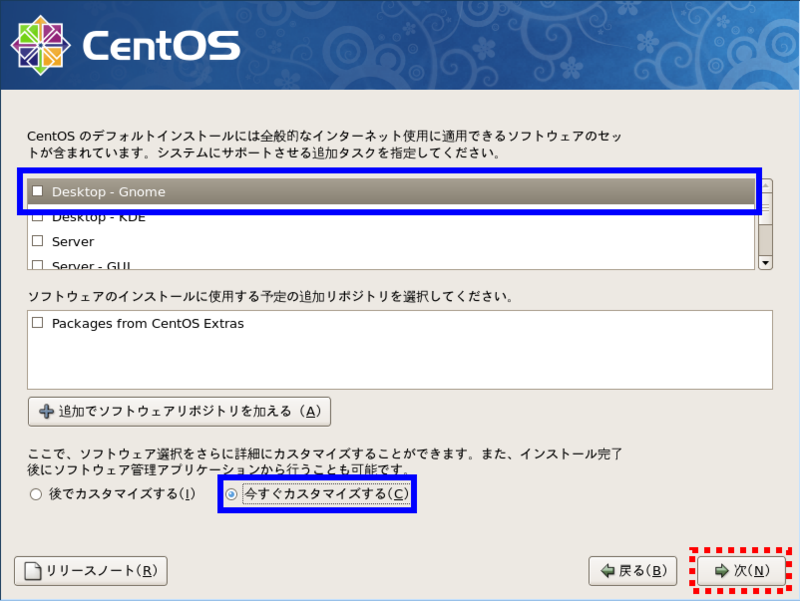
<p>　続いて、インストールするパッケージの選択画面になります。デフォルトでは「Desktop - Gnome」にチェックが入っているかと思います。が、不要なのでチェックを外します。開発ツールをインストールしたいので、「今すぐカスタマイズする（C）」を選択し、「次（N）」ボタンをクリックします。</p>

<p></p><center><a href="http://el.jibun.atmarkit.co.jp/photos/uncategorized/2010/08/21/pic11.png" onclick="window.open(this.href, '_blank', 'width=800,height=601,scrollbars=no,resizable=no,toolbar=no,directories=no,location=no,menubar=no,status=no,left=0,top=0'); return false"><img height="225" border="0" width="300" src="http://el.jibun.atmarkit.co.jp/haya/images/2010/08/21/pic11.png" alt="Pic11" title="Pic11" /></a></center><p></p>

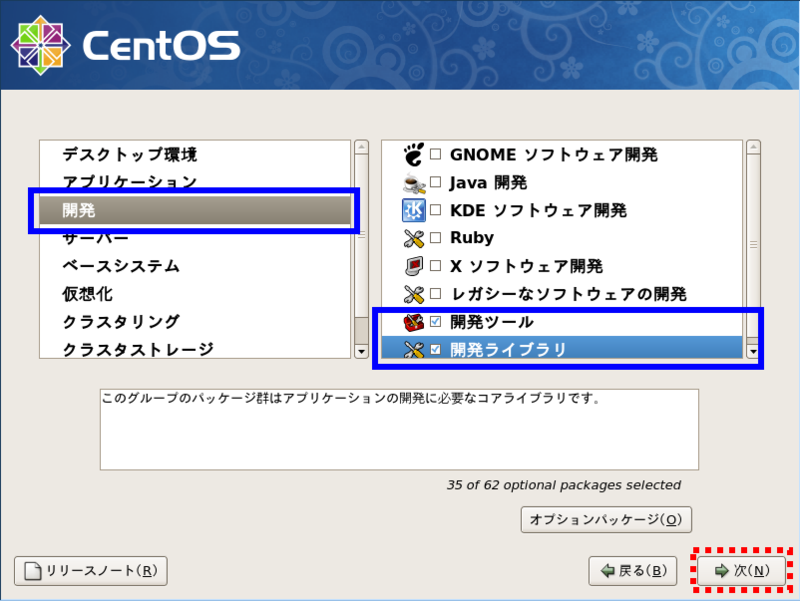
<p>　詳細なパッケージ選択の画面となるので、左側のエリアで「開発」を選択します。その後、右側のエリアより「開発ツール」と「開発ライブラリ」にチェックをつけ、「次（N）」ボタンをクリックします。</p>

<p></p><center><a href="http://el.jibun.atmarkit.co.jp/photos/uncategorized/2010/08/21/pic12.png" onclick="window.open(this.href, '_blank', 'width=800,height=601,scrollbars=no,resizable=no,toolbar=no,directories=no,location=no,menubar=no,status=no,left=0,top=0'); return false"><img height="225" border="0" width="300" src="http://el.jibun.atmarkit.co.jp/haya/images/2010/08/21/pic12.png" alt="Pic12" title="Pic12" /></a></center><p></p>

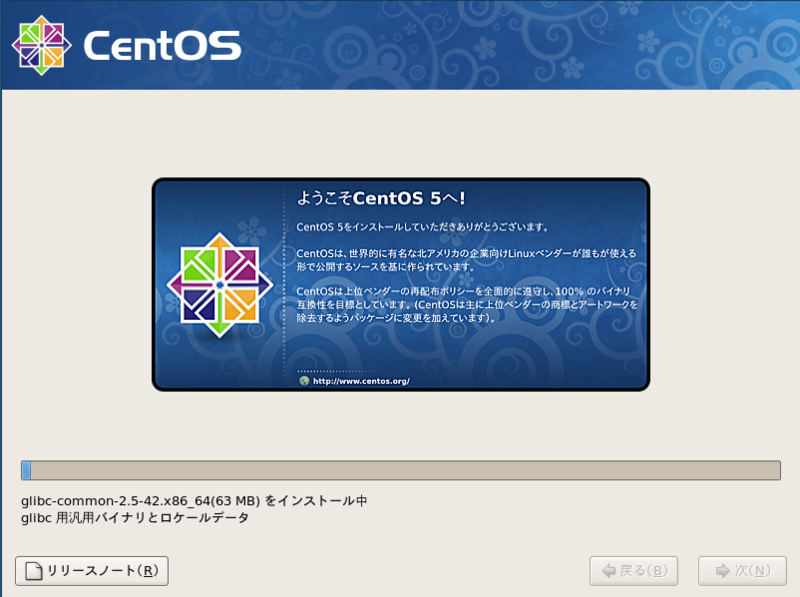
<p>　インストール前の設定がすべて終わったので、「次（N）」ボタンをクリックします。</p>

<p></p><center><a href="http://el.jibun.atmarkit.co.jp/photos/uncategorized/2010/08/21/pic13.png" onclick="window.open(this.href, '_blank', 'width=800,height=599,scrollbars=no,resizable=no,toolbar=no,directories=no,location=no,menubar=no,status=no,left=0,top=0'); return false"><img height="224" border="0" width="300" src="http://el.jibun.atmarkit.co.jp/haya/images/2010/08/21/pic13.png" alt="Pic13" title="Pic13" /></a></center><p></p>

<p>　インストールが終わるまでしばし待ちます。</p>

<p></p><center><a href="http://el.jibun.atmarkit.co.jp/photos/uncategorized/2010/08/21/pic15.png" onclick="window.open(this.href, '_blank', 'width=800,height=597,scrollbars=no,resizable=no,toolbar=no,directories=no,location=no,menubar=no,status=no,left=0,top=0'); return false"><img height="223" border="0" width="300" src="http://el.jibun.atmarkit.co.jp/haya/images/2010/08/21/pic15.png" alt="Pic15" title="Pic15" /></a></center><p></p>

<p>　インストールが無事終わるとこのような画面になるので、「再起動（T）」ボタンをクリックします。</p>

<p></p><center><a href="http://el.jibun.atmarkit.co.jp/photos/uncategorized/2010/08/21/pic16.png" onclick="window.open(this.href, '_blank', 'width=799,height=600,scrollbars=no,resizable=no,toolbar=no,directories=no,location=no,menubar=no,status=no,left=0,top=0'); return false"><img height="225" border="0" width="300" src="http://el.jibun.atmarkit.co.jp/haya/images/2010/08/21/pic16.png" alt="Pic16" title="Pic16" /></a></center><p></p>

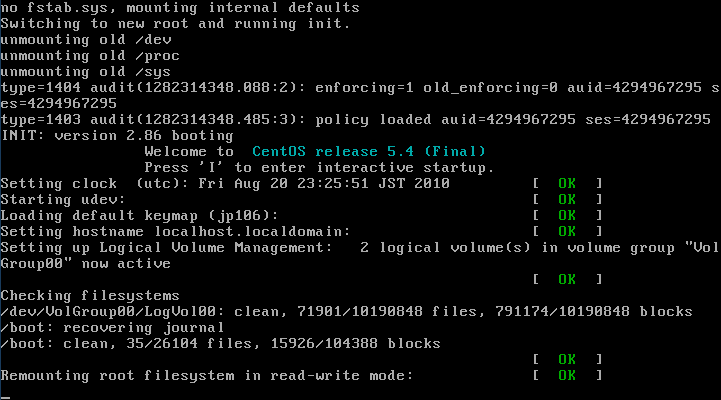
<p>　再起動が終わるまで、ディスプレイをぼーっと眺めて待ちます。</p>

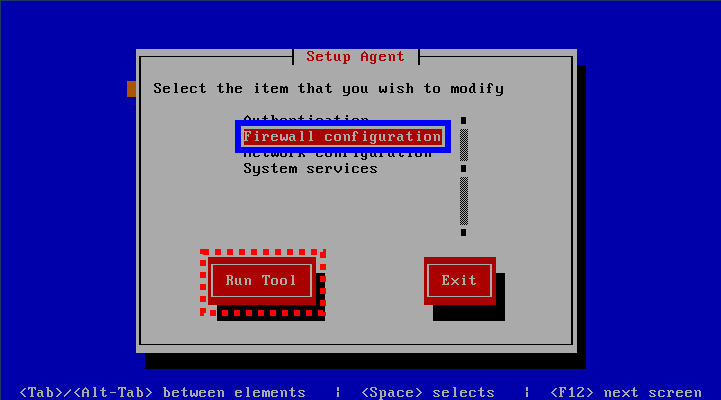
<p></p><center><a href="http://el.jibun.atmarkit.co.jp/photos/uncategorized/2010/08/21/pic19.png" onclick="window.open(this.href, '_blank', 'width=721,height=400,scrollbars=no,resizable=no,toolbar=no,directories=no,location=no,menubar=no,status=no,left=0,top=0'); return false"><img height="166" border="0" width="300" src="http://el.jibun.atmarkit.co.jp/haya/images/2010/08/21/pic19.png" alt="Pic19" title="Pic19" /></a></center><p></p>

<p>　再起動が終わるとセットアップツールが起動します。矢印キーで「Firewall configuration」を選択し、Tabキーで「Run Tool」に移動、スペースキーを押下してツールを起動します。</p>

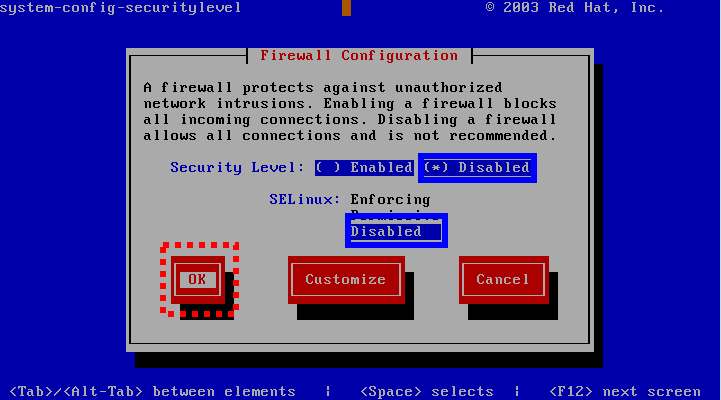
<p></p><center><a href="http://el.jibun.atmarkit.co.jp/photos/uncategorized/2010/08/21/pic20.png" onclick="window.open(this.href, '_blank', 'width=721,height=400,scrollbars=no,resizable=no,toolbar=no,directories=no,location=no,menubar=no,status=no,left=0,top=0'); return false"><img height="166" border="0" width="300" src="http://el.jibun.atmarkit.co.jp/haya/images/2010/08/21/pic20.png" alt="Pic20" title="Pic20" /></a></center><p></p>

<p>　ツールが起動したら、「Security Level」を「Disabled」に、「SELinux」を「Disabled」に設定して、「OK」をポチッとします。</p>

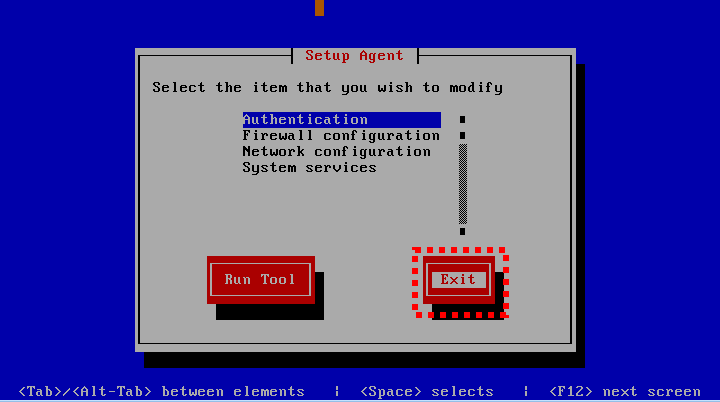
<p></p><center><a href="http://el.jibun.atmarkit.co.jp/photos/uncategorized/2010/08/21/pic21.png" onclick="window.open(this.href, '_blank', 'width=721,height=400,scrollbars=no,resizable=no,toolbar=no,directories=no,location=no,menubar=no,status=no,left=0,top=0'); return false"><img height="166" border="0" width="300" src="http://el.jibun.atmarkit.co.jp/haya/images/2010/08/21/pic21.png" alt="Pic21" title="Pic21" /></a></center><p></p>

<p>　元の画面に戻るので、「Exit」をポチッとしてツールを終了します。</p>

<p></p><center><a href="http://el.jibun.atmarkit.co.jp/photos/uncategorized/2010/08/21/pic22.png" onclick="window.open(this.href, '_blank', 'width=720,height=402,scrollbars=no,resizable=no,toolbar=no,directories=no,location=no,menubar=no,status=no,left=0,top=0'); return false"><img height="167" border="0" width="300" src="http://el.jibun.atmarkit.co.jp/haya/images/2010/08/21/pic22.png" alt="Pic22" title="Pic22" /></a></center><p></p>

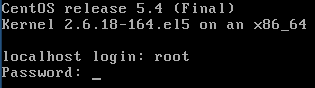
<p>　ログイン画面になるので、rootでログインします。……いうまでもないかもしれませんが、「localhost login」のところが「root」、「Password」のところはインストーラで指定したパスワードを入力します。</p>

<p></p><center><a href="http://el.jibun.atmarkit.co.jp/photos/uncategorized/2010/08/21/pic23.png" onclick="window.open(this.href, '_blank', 'width=315,height=88,scrollbars=no,resizable=no,toolbar=no,directories=no,location=no,menubar=no,status=no,left=0,top=0'); return false"><img height="83" border="0" width="300" src="http://el.jibun.atmarkit.co.jp/haya/images/2010/08/21/pic23.png" alt="Pic23" title="Pic23" /></a></center><p></p>

<p>　無事ログインできたら、不要なデーモンをやめましょう。とりあえず、「<em>chkconfig --list|grep &quot;3:on&quot;</em>」とタイプして、現在のランレベルで起動するデーモンの一覧を表示してみます。</p>

<p></p><center><a href="http://el.jibun.atmarkit.co.jp/photos/uncategorized/2010/08/21/pic25.png" onclick="window.open(this.href, '_blank', 'width=448,height=25,scrollbars=no,resizable=no,toolbar=no,directories=no,location=no,menubar=no,status=no,left=0,top=0'); return false"><img height="16" border="0" width="299" src="http://el.jibun.atmarkit.co.jp/haya/images/2010/08/21/pic25.png" alt="Pic25" title="Pic25" /></a></center><p></p>

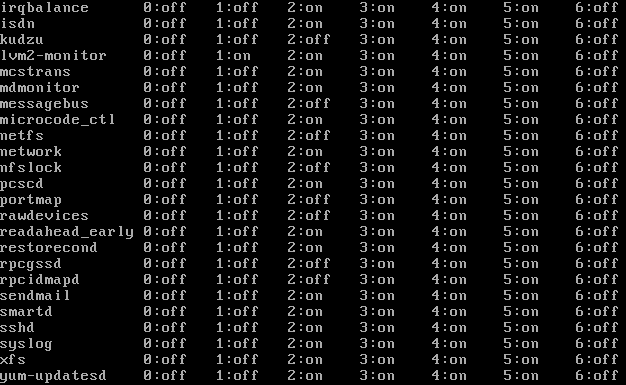
<p>　ずらっと出てきました。……読みきれないので、「<em>chkconfig --list|grep &quot;3:on&quot;|less</em>」とでもタイプしてゆっくり見ましょう。いらないデーモンを片っ端から「<em>chkconfig {サービス名} off</em>」とタイプし、止めていきます。</p>

<p></p><center><a href="http://el.jibun.atmarkit.co.jp/photos/uncategorized/2010/08/21/pic26.png" onclick="window.open(this.href, '_blank', 'width=626,height=385,scrollbars=no,resizable=no,toolbar=no,directories=no,location=no,menubar=no,status=no,left=0,top=0'); return false"><img height="184" border="0" width="300" src="http://el.jibun.atmarkit.co.jp/haya/images/2010/08/21/pic26.png" alt="Pic26" title="Pic26" /></a></center><p></p>

<p>　ちなみにわたしは、こんな感じでやりました。</p>

<ul><li><em>chkconfig acpid off</em></li>

<li><em>chkconfig anacron off</em></li>

<li><em>chkconfig atd off</em></li>

<li><em>chkconfig auditd off</em></li>

<li><em>chkconfig autofs off</em></li>

<li><em>chkconfig avahi-daemon off</em></li>

<li><em>chkconfig bluetooth off</em></li>

<li><em>chkconfig cpuspeed off</em></li>

<li><em>chkconfig cups off</em></li>

<li><em>chkconfig firstboot off</em></li>

<li><em>chkconfig gpm off</em></li>

<li><em>chkconfig haldaemon off</em></li>

<li><em>chkconfig hidd off</em></li>

<li><em>chkconfig ip6tables off</em></li>

<li><em>chkconfig iptables off</em></li>

<li><em>chkconfig irqbalance off</em></li>

<li><em>chkconfig isdn off</em></li>

<li><em>chkconfig kudzu off</em></li>

<li><em>chkconfig lvm2-monitor off</em></li>

<li><em>chkconfig mcstrans off</em></li>

<li><em>chkconfig mdmonitor off</em></li>

<li><em>chkconfig messagebus off</em></li>

<li><em>chkconfig microcode_ctl off</em></li>

<li><em>chkconfig netfs off</em></li>

<li><em>chkconfig nfslock off</em></li>

<li><em>chkconfig pcscd off</em></li>

<li><em>chkconfig portmap off</em></li>

<li><em>chkconfig rawdevices off</em></li>

<li><em>chkconfig readahead_early off</em></li>

<li><em>chkconfig restorecond off</em></li>

<li><em>chkconfig rpcgssd off</em></li>

<li><em>chkconfig rpcidmapd off</em></li>

<li><em>chkconfig sendmail off</em></li>

<li><em>chkconfig smartd off</em></li>

<li><em>chkconfig xfs off</em></li>

<li><em>chkconfig yum-updatesd off</em></li></ul>

<p>　最後にもう一度「<em>chkconfig --list|grep &quot;3:on&quot;|less</em>」とタイプすると、必要最小限のデーモンだけが起動する設定になっていることが分かりますね。</p>

<p></p><center><a href="http://el.jibun.atmarkit.co.jp/photos/uncategorized/2010/08/21/pic27.png" onclick="window.open(this.href, '_blank', 'width=625,height=82,scrollbars=no,resizable=no,toolbar=no,directories=no,location=no,menubar=no,status=no,left=0,top=0'); return false"><img height="39" border="0" width="300" src="http://el.jibun.atmarkit.co.jp/haya/images/2010/08/21/pic27.png" alt="Pic27" title="Pic27" /></a></center><p></p>

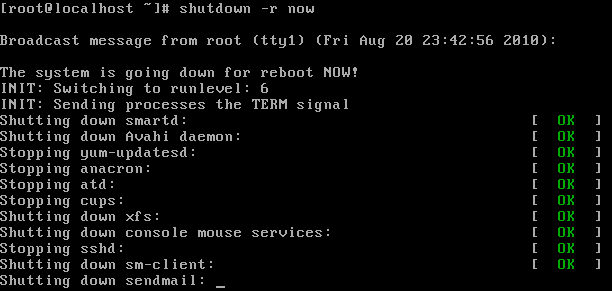
<p>　さて、この設定を反映させるために再起動しましょう。「<em>shutdown -r now</em>」とタイプします。</p>

<p></p><center><a href="http://el.jibun.atmarkit.co.jp/photos/uncategorized/2010/08/21/pic29.png" onclick="window.open(this.href, '_blank', 'width=612,height=291,scrollbars=no,resizable=no,toolbar=no,directories=no,location=no,menubar=no,status=no,left=0,top=0'); return false"><img height="142" border="0" width="300" src="http://el.jibun.atmarkit.co.jp/haya/images/2010/08/21/pic29.png" alt="Pic29" title="Pic29" /></a></center><p></p>

<p>　再起動が終わったら、再度rootでログインします。ログインしたら、普段使うユーザーを作っておきましょう。「<em>adduser {ユーザー名}</em>」でユーザーを作成したあと、「<em>passwd {ユーザー}</em>」でパスワードを設定します。</p>

<p>　作成したユーザーでログインできるか確認するために、一度rootのセッションを終了します。</p>

<p></p><center><a href="http://el.jibun.atmarkit.co.jp/photos/uncategorized/2010/08/21/pic31.png" onclick="window.open(this.href, '_blank', 'width=496,height=120,scrollbars=no,resizable=no,toolbar=no,directories=no,location=no,menubar=no,status=no,left=0,top=0'); return false"><img height="72" border="0" width="300" src="http://el.jibun.atmarkit.co.jp/haya/images/2010/08/21/pic31.png" alt="Pic31" title="Pic31" /></a></center><p></p>

<p>　今作成したユーザーで無事ログインできることを確認しましょう。</p>

<p></p><center><a href="http://el.jibun.atmarkit.co.jp/photos/uncategorized/2010/08/21/pic32.png" onclick="window.open(this.href, '_blank', 'width=311,height=100,scrollbars=no,resizable=no,toolbar=no,directories=no,location=no,menubar=no,status=no,left=0,top=0'); return false"><img height="96" border="0" width="300" src="http://el.jibun.atmarkit.co.jp/haya/images/2010/08/21/pic32.png" alt="Pic32" title="Pic32" /></a></center><p></p>

<p>　さて、ここまでできりのいいところまで終わりましたので、作業を終了しましょう。「<em>su -</em>」でrootユーザーになった後、「<em>shutdown -h now</em>」で終了します。お疲れ様でした！</p>

<p></p><center><a href="http://el.jibun.atmarkit.co.jp/photos/uncategorized/2010/08/21/pic34.png" onclick="window.open(this.href, '_blank', 'width=605,height=200,scrollbars=no,resizable=no,toolbar=no,directories=no,location=no,menubar=no,status=no,left=0,top=0'); return false"><img height="99" border="0" width="300" src="http://el.jibun.atmarkit.co.jp/haya/images/2010/08/21/pic34.png" alt="Pic34" title="Pic34" /></a></center><p></p>

<p><strong>【Outro】</strong></p>

<p>　次回は今回インストールしたCentOSに、ApacheやPHPをインストールしていきましょう。yumコマンドでさくさくインストールしていくのも面白くないので、ソースからインストールしてみようと思います。</p>

<p></p><center>■□■</center><p></p>

<p>　当コラム「若人視点」へのご意見・ご感想・ご批判など、歓迎いたします。コメント欄に記入いただくか、<a href="mailto:el@hyec.org">el@hyec.org</a>あてにメールしてください。「<a href="http://twitter.com/hyec">@hyec</a>」というアカウントでTwitterもやっていますので、もしよろしければフォローしてください。</p>

<p>　いただいたメッセージはすべて拝見させていただきますが、個別にお返事させていただくことが難しいかもしれません。</p>

<p>　なお、特に当コラムに対するご質問や誤字・脱字、認識の誤りについてのご指摘をいただいた場合は、個人を特定できないようにしたうえで、当コラム中で使用させていただくことがございます。</p>]]>
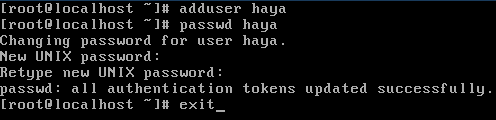
        
    </content>
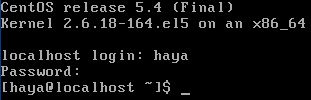
</entry>

<entry>
    <title>「イマサラ」だからこそ始めるTwitter Bot作成 ～ 各種アカウントの取得と設定 ～</title>
    <link rel="alternate" type="text/html" href="https://el.jibun.atmarkit.co.jp/haya/2010/09/twitter-bot-0e0.html" />
    <id>tag:el.jibun.atmarkit.co.jp,2010:/haya//91.4291</id>

    <published>2010-09-03T08:30:00Z</published>
    <updated>2016-04-28T00:44:33Z</updated>

    <summary>【Intro】 　右も左も「Twitter」。猫もしゃくしも「Twitter」。...</summary>
    <author>
        <name>早川勇太</name>
        
    </author>
    
        <category term="スキル" />
    
    
    <content type="html" xml:lang="ja" xml:base="https://el.jibun.atmarkit.co.jp/haya/">
        <![CDATA[<p><strong>【Intro】</strong></p>

<p>　右も左も「Twitter」。猫もしゃくしも「Twitter」。もはや知らない人はいないのではないかと錯覚してしまいがちですが、つい最近Twitterを始めた方もいらっしゃることでしょう。Twitter自体は前から使っていた方でも、Bot作りに興味を持ったという方もいらっしゃるかもしれません。</p>

<p>　わたしの場合は、つい最近Twitter Botをお仕事で作る機会ができたので、いろいろと勉強を始めたところです。すでに日本語で有益な情報がはんらんしている状態ではありますが、せっかくなので、わたしも得た知識をさらしてみようと思います。「興味を持っていたけど、始めるきっかけがない」とか「始めるタイミングを逃してしまった」という方のお役に立てれば幸いです。</p>

<p><strong>【Twitter Bot用のTwitterアカウントを作ろう！】</strong></p>

<p>　「そこからかい！」と突っ込みを入れられそうですが、一応ステップ・バイ・ステップでやっていこうかなと思っております。はい。</p>

<p>　わたしはすでに個人用のTwitterアカウントを持っています。最初はそのアカウントでBot開発にいそしもうと思ったのですが、テストやフォローしてくださっている方の事を考えると、必ずしも賢い行為ではないな、との結論に達しました。そこで新規にアカウントを取得しました。一応「ステップ・バイ・ステップ」のつもりですので、取得の手順をご紹介します。</p>

<p>　まず、Webブラウザで<a href="http://twitter.com/">Twitter</a>にアクセスします。ページの右上の方に「Twitterは初めて？」というワードが見えるかと思います。その下にある大きな「登録する」ボタンをポチッとクリックしましょう。</p>

<p></p><center>　<a onclick="window.open(this.href, '_blank', 'width=640,height=384,scrollbars=no,resizable=no,toolbar=no,directories=no,location=no,menubar=no,status=no,left=0,top=0'); return false" href="/&lt;/a&gt;）&lt;/p&gt;&lt;p&gt;&lt;/p&gt;&lt;center&gt;&lt;a href="><img height="180" border="0" width="300" title="Pic01" alt="Pic01" src="http://el.jibun.atmarkit.co.jp/haya/images/2010/08/20/pic01.png" /></a></center><p></p>

<p>　アカウント情報の入力画面になりますので、「名前」、「ユーザー名」、「パスワード」、「メールアドレス」を記入します。このうち「ユーザー名」と「メールアドレス」は、他の人が使っている場合は使用することができません。入力した後に、画面のように「OK」の表示になっていない場合は、あきらめて別の名前を入力しましょう。</p>

<p>　わたしも本当なら「chiro」で登録したかったのですが、すでに使われていました。ので、チワワの英語表記である「Chihuahua」を頭につけて対処しました。</p>

<p></p><center><a onclick="window.open(this.href, '_blank', 'width=640,height=465,scrollbars=no,resizable=no,toolbar=no,directories=no,location=no,menubar=no,status=no,left=0,top=0'); return false" href="http://el.jibun.atmarkit.co.jp/photos/uncategorized/2010/08/20/pic02.png"><img height="217" border="0" width="300" title="Pic02" alt="Pic02" src="http://el.jibun.atmarkit.co.jp/haya/images/2010/08/20/pic02.png" /></a></center><p></p>

<p>　すべてを入力した後、「アカウントを作成する」ボタンをクリックすると、CAPTCHAの入力を求められます。表示されている内容を正しく入力した後、「登録を完了」ボタンをクリックします。</p>

<p></p><center><a onclick="window.open(this.href, '_blank', 'width=640,height=306,scrollbars=no,resizable=no,toolbar=no,directories=no,location=no,menubar=no,status=no,left=0,top=0'); return false" href="http://el.jibun.atmarkit.co.jp/photos/uncategorized/2010/08/20/pic03.png"><img height="143" border="0" width="300" title="Pic03" alt="Pic03" src="http://el.jibun.atmarkit.co.jp/haya/images/2010/08/20/pic03.png" /></a></center><p></p>

<p>　正常に作成できると「おすすめユーザー」の画面となります。が、Bot用のアカウントですので何も考えずに「次：友だち」ボタンをクリックします。</p>

<p></p><center><a onclick="window.open(this.href, '_blank', 'width=640,height=325,scrollbars=no,resizable=no,toolbar=no,directories=no,location=no,menubar=no,status=no,left=0,top=0'); return false" href="http://el.jibun.atmarkit.co.jp/photos/uncategorized/2010/08/20/pic04.png"><img height="152" border="0" width="300" title="Pic04" alt="Pic04" src="http://el.jibun.atmarkit.co.jp/haya/images/2010/08/20/pic04.png" /></a></center><p></p>

<p>　次の画面も何も考えず「次：検索」ボタンをクリックしましょう。</p>

<p></p><center><a onclick="window.open(this.href, '_blank', 'width=640,height=317,scrollbars=no,resizable=no,toolbar=no,directories=no,location=no,menubar=no,status=no,left=0,top=0'); return false" href="http://el.jibun.atmarkit.co.jp/photos/uncategorized/2010/08/20/pic05.png"><img height="148" border="0" width="300" title="Pic05" alt="Pic05" src="http://el.jibun.atmarkit.co.jp/haya/images/2010/08/20/pic05.png" /></a></center><p></p>

<p>　次の画面も何も考えず「次：完了しました！」ボタンをクリックしましょう。</p>

<p></p><center><a onclick="window.open(this.href, '_blank', 'width=640,height=317,scrollbars=no,resizable=no,toolbar=no,directories=no,location=no,menubar=no,status=no,left=0,top=0'); return false" href="http://el.jibun.atmarkit.co.jp/photos/uncategorized/2010/08/20/pic06.png"><img height="148" border="0" width="300" title="Pic06" alt="Pic06" src="http://el.jibun.atmarkit.co.jp/haya/images/2010/08/20/pic06.png" /></a></center><p></p>

<p>　正常に登録できると、下記のような画面になります。</p>

<p></p><center><a onclick="window.open(this.href, '_blank', 'width=605,height=800,scrollbars=no,resizable=no,toolbar=no,directories=no,location=no,menubar=no,status=no,left=0,top=0'); return false" href="http://el.jibun.atmarkit.co.jp/photos/uncategorized/2010/08/20/pic07.png"><img height="396" border="0" width="300" title="Pic07" alt="Pic07" src="http://el.jibun.atmarkit.co.jp/haya/images/2010/08/20/pic07.png" /></a></center><p></p>

<p>　それと（ほぼ）同時に、下記のようなメールが届いているはずです。</p>

<p></p><center><a onclick="window.open(this.href, '_blank', 'width=640,height=585,scrollbars=no,resizable=no,toolbar=no,directories=no,location=no,menubar=no,status=no,left=0,top=0'); return false" href="http://el.jibun.atmarkit.co.jp/photos/uncategorized/2010/08/20/pic08.png"><img height="274" border="0" width="300" title="Pic08" alt="Pic08" src="http://el.jibun.atmarkit.co.jp/haya/images/2010/08/20/pic08.png" /></a></center><p></p>

<p>　メール中のURLにアクセスして、アカウント認証を完了させましょう。無事認証が成功すると、下記のような画面になります。この時点で普通のTwitterアカウントとして使えるようになっていますが、アカウント設定をして開発に備えましょう。</p>

<p></p><center><a onclick="window.open(this.href, '_blank', 'width=640,height=268,scrollbars=no,resizable=no,toolbar=no,directories=no,location=no,menubar=no,status=no,left=0,top=0'); return false" href="http://el.jibun.atmarkit.co.jp/photos/uncategorized/2010/08/20/pic09.png"><img height="125" border="0" width="300" title="Pic09" alt="Pic09" src="http://el.jibun.atmarkit.co.jp/haya/images/2010/08/20/pic09.png" /></a></center><p></p>

<p><strong>【Bot用アカウントの設定をしよう！】</strong></p>

<p>　ページ上部にある「設定」というテキストリンクをクリックします。</p>

<p></p><center><a onclick="window.open(this.href, '_blank', 'width=768,height=68,scrollbars=no,resizable=no,toolbar=no,directories=no,location=no,menubar=no,status=no,left=0,top=0'); return false" href="http://el.jibun.atmarkit.co.jp/photos/uncategorized/2010/08/21/pic01.png"><img height="26" border="0" width="300" title="Pic01" alt="Pic01" src="http://el.jibun.atmarkit.co.jp/haya/images/2010/08/21/pic01.png" /></a></center><p></p>

<p>　おそらく、タイムゾーンが日本国外になっているかと思いますので「（GMT+09:00）Tokyo」を選択します。最初のうちはこのアカウントを使ってBotのテストをするので、「ツイートを非公開にする」のチェックボックスにチェックをつけます。「保存する」ボタンをクリックしましょう。</p>

<p></p><center><a onclick="window.open(this.href, '_blank', 'width=640,height=612,scrollbars=no,resizable=no,toolbar=no,directories=no,location=no,menubar=no,status=no,left=0,top=0'); return false" href="http://el.jibun.atmarkit.co.jp/photos/uncategorized/2010/08/21/pic02.png"><img height="286" border="0" width="300" title="Pic02" alt="Pic02" src="http://el.jibun.atmarkit.co.jp/haya/images/2010/08/21/pic02.png" /></a></center><p></p>

<p>　パスワードの入力を求められるので、このアカウントのパスワードを入力し、「変更を保存」ボタンをクリックします。</p>

<p></p><center><a onclick="window.open(this.href, '_blank', 'width=640,height=306,scrollbars=no,resizable=no,toolbar=no,directories=no,location=no,menubar=no,status=no,left=0,top=0'); return false" href="http://el.jibun.atmarkit.co.jp/photos/uncategorized/2010/08/21/pic03.png"><img height="143" border="0" width="300" title="Pic03" alt="Pic03" src="http://el.jibun.atmarkit.co.jp/haya/images/2010/08/21/pic03.png" /></a></center><p></p>

<p>　つづいて、プロフィール情報も設定しておくことにします。「プロフィール」のテキストリンクをクリックします。</p>

<p></p><center><a onclick="window.open(this.href, '_blank', 'width=640,height=306,scrollbars=no,resizable=no,toolbar=no,directories=no,location=no,menubar=no,status=no,left=0,top=0'); return false" href="http://el.jibun.atmarkit.co.jp/photos/uncategorized/2010/08/21/pic04.png"><img height="143" border="0" width="300" title="Pic04" alt="Pic04" src="http://el.jibun.atmarkit.co.jp/haya/images/2010/08/21/pic04.png" /></a></center><p></p>

<p>　各項目に適当に入力し、「保存する」ボタンをクリックしましょう。</p>

<p></p><center><a onclick="window.open(this.href, '_blank', 'width=640,height=461,scrollbars=no,resizable=no,toolbar=no,directories=no,location=no,menubar=no,status=no,left=0,top=0'); return false" href="http://el.jibun.atmarkit.co.jp/photos/uncategorized/2010/08/21/pic05.png"><img height="216" border="0" width="300" title="Pic05" alt="Pic05" src="http://el.jibun.atmarkit.co.jp/haya/images/2010/08/21/pic05.png" /></a></center><p></p>

<p>　取りあえず、ざっくりとした設定が終わりました。ひとまずこのくらいでよいでしょう。</p>

<p></p><center><a onclick="window.open(this.href, '_blank', 'width=640,height=306,scrollbars=no,resizable=no,toolbar=no,directories=no,location=no,menubar=no,status=no,left=0,top=0'); return false" href="http://el.jibun.atmarkit.co.jp/photos/uncategorized/2010/08/21/pic06.png"><img height="143" border="0" width="300" title="Pic06" alt="Pic06" src="http://el.jibun.atmarkit.co.jp/haya/images/2010/08/21/pic06.png" /></a></center><p></p>

<p><strong>【bit.lyのアカウントを作ろう！】</strong></p>

<p>　続いて、Twitterとは切っても切れない短縮URLサービスのアカウントを作ることにします。これは必須ではないのですが、BotからなんらかのURLを含むTweetをしたとき、短縮されたURLを使いたいと思っていませんか？ その際、各種サービスが提供しているAPIを使うと自分で全部処理できるので、アカウントを登録する……というわけです。</p>

<p>　今回は、「<a href="http://bit.ly/">bit.ly</a>」を使いたいと思いますので、まずはbit.lyにアクセスします。ページ上部の「Sign In」というテキストリンクをクリックします。</p>

<p></p><center><a onclick="window.open(this.href, '_blank', 'width=640,height=587,scrollbars=no,resizable=no,toolbar=no,directories=no,location=no,menubar=no,status=no,left=0,top=0'); return false" href="http://el.jibun.atmarkit.co.jp/photos/uncategorized/2010/08/21/pic01_2.png"><img height="275" border="0" width="300" title="Pic01_2" alt="Pic01_2" src="http://el.jibun.atmarkit.co.jp/haya/images/2010/08/21/pic01_2.png" /></a></center><p></p>

<p>　「ユーザー名」（Username）、「メールアドレス」（Email）、「パスワード」（Password）の3つを入力後、「Sign Up」ボタンをクリックします。</p>

<p></p><center><a onclick="window.open(this.href, '_blank', 'width=640,height=501,scrollbars=no,resizable=no,toolbar=no,directories=no,location=no,menubar=no,status=no,left=0,top=0'); return false" href="http://el.jibun.atmarkit.co.jp/photos/uncategorized/2010/08/21/pic02_2.png"><img height="234" border="0" width="300" title="Pic02_2" alt="Pic02_2" src="http://el.jibun.atmarkit.co.jp/haya/images/2010/08/21/pic02_2.png" /></a></center><p></p>

<p>　正常に登録できるとTopページに戻るので、「Tools」のテキストリンクをクリックします。</p>

<p></p><center><a onclick="window.open(this.href, '_blank', 'width=640,height=553,scrollbars=no,resizable=no,toolbar=no,directories=no,location=no,menubar=no,status=no,left=0,top=0'); return false" href="http://el.jibun.atmarkit.co.jp/photos/uncategorized/2010/08/21/pic03_2.png"><img height="259" border="0" width="300" title="Pic03_2" alt="Pic03_2" src="http://el.jibun.atmarkit.co.jp/haya/images/2010/08/21/pic03_2.png" /></a></center><p></p>

<p>　ページの下の方に「Access Link Data Generated Outside of bit.ly」というブロックがあります。その中に「API Key」というテキストリンクがあるので、それをクリックします。</p>

<p></p><center><a onclick="window.open(this.href, '_blank', 'width=263,height=800,scrollbars=no,resizable=no,toolbar=no,directories=no,location=no,menubar=no,status=no,left=0,top=0'); return false" href="http://el.jibun.atmarkit.co.jp/photos/uncategorized/2010/08/21/pic04_2.png"><img height="912" border="0" width="300" title="Pic04_2" alt="Pic04_2" src="http://el.jibun.atmarkit.co.jp/haya/images/2010/08/21/pic04_2.png" /></a></center><p></p>

<p>　外部からAPIを使うための情報（「bit.ly login」と「bit.ly API key」）が表示されるので、控えておきましょう。</p>

<p></p><center><a onclick="window.open(this.href, '_blank', 'width=640,height=336,scrollbars=no,resizable=no,toolbar=no,directories=no,location=no,menubar=no,status=no,left=0,top=0'); return false" href="http://el.jibun.atmarkit.co.jp/photos/uncategorized/2010/08/21/pic05_2.png"><img height="157" border="0" width="300" title="Pic05_2" alt="Pic05_2" src="http://el.jibun.atmarkit.co.jp/haya/images/2010/08/21/pic05_2.png" /></a></center><p></p>

<p>　取りあえずここまででbit.lyでの作業は終了です。</p>

<p><strong>【OAuthに必要な情報をGetしよう！】</strong></p>

<p>　続いて、TwitterのAPIを使うために必要な作業を行いましょう。TwitterのAPIを使うためには「OAuth」を使わなければいけません（ちょっと前まではBASIC認証でもOKでしたが、廃止されました）。</p>

<p>　まずは、「<a href="http://dev.twitter.com/">Twitter developers</a>」にアクセスします。ページ上部に「Sign In」というテキストリンクがあるので、それをクリックします。</p>

<p></p><center><a onclick="window.open(this.href, '_blank', 'width=640,height=422,scrollbars=no,resizable=no,toolbar=no,directories=no,location=no,menubar=no,status=no,left=0,top=0'); return false" href="http://el.jibun.atmarkit.co.jp/photos/uncategorized/2010/08/21/pic01_3.png"><img height="197" border="0" width="300" title="Pic01_3" alt="Pic01_3" src="http://el.jibun.atmarkit.co.jp/haya/images/2010/08/21/pic01_3.png" /></a></center><p></p>

<p>　ユーザー名かメールアドレスとパスワードの入力画面になりますので、Twitterアカウントのそれを入力し「ログイン」ボタンをクリックします。</p>

<p></p><center><a onclick="window.open(this.href, '_blank', 'width=640,height=348,scrollbars=no,resizable=no,toolbar=no,directories=no,location=no,menubar=no,status=no,left=0,top=0'); return false" href="http://el.jibun.atmarkit.co.jp/photos/uncategorized/2010/08/21/pic02_3.png"><img height="163" border="0" width="300" title="Pic02_3" alt="Pic02_3" src="http://el.jibun.atmarkit.co.jp/haya/images/2010/08/21/pic02_3.png" /></a></center><p></p>

<p>　正常にログインできるとトップページに戻るので、今度は「Your apps」のテキストリンクをクリックします。</p>

<p></p><center><a onclick="window.open(this.href, '_blank', 'width=640,height=422,scrollbars=no,resizable=no,toolbar=no,directories=no,location=no,menubar=no,status=no,left=0,top=0'); return false" href="http://el.jibun.atmarkit.co.jp/photos/uncategorized/2010/08/21/pic03_3.png"><img height="197" border="0" width="300" title="Pic03_3" alt="Pic03_3" src="http://el.jibun.atmarkit.co.jp/haya/images/2010/08/21/pic03_3.png" /></a></center><p></p>

<p>　「新しいアプリケーションを追加」のテキストリンクをクリックしましょう。</p>

<p></p><center><a onclick="window.open(this.href, '_blank', 'width=640,height=302,scrollbars=no,resizable=no,toolbar=no,directories=no,location=no,menubar=no,status=no,left=0,top=0'); return false" href="http://el.jibun.atmarkit.co.jp/photos/uncategorized/2010/08/21/pic04_3.png"><img height="141" border="0" width="300" title="Pic04_3" alt="Pic04_3" src="http://el.jibun.atmarkit.co.jp/haya/images/2010/08/21/pic04_3.png" /></a></center><p></p>

<p>　アプリケーション登録申請情報の入力画面になるので、必要事項を記入していきます。ここで、「アプリケーションの種類」は「クライアントアプリケーション」を、「Default Access Type」は「Read &amp; Write」を選択しておきます。ここで入力した情報は、後で変更することも可能ですので、そんなに神経質になる必要はありません。</p>

<p>　すべて入力したら、「アプリケーションを登録する」ボタンをクリックします。</p>

<p></p><center><a onclick="window.open(this.href, '_blank', 'width=625,height=800,scrollbars=no,resizable=no,toolbar=no,directories=no,location=no,menubar=no,status=no,left=0,top=0'); return false" href="http://el.jibun.atmarkit.co.jp/photos/uncategorized/2010/08/21/pic05_3.png"><img height="384" border="0" width="300" title="Pic05_3" alt="Pic05_3" src="http://el.jibun.atmarkit.co.jp/haya/images/2010/08/21/pic05_3.png" /></a></center><p></p>

<p>　Twitter APIの利用規約が表示されるので、内容をよく読みます。英語だからって、泣かずに読みます。ただ読むだけではなく、理解します。心の底から理解し、納得した場合は「I Accept」ボタンをクリックします。</p>

<p></p><center><a onclick="window.open(this.href, '_blank', 'width=640,height=341,scrollbars=no,resizable=no,toolbar=no,directories=no,location=no,menubar=no,status=no,left=0,top=0'); return false" href="http://el.jibun.atmarkit.co.jp/photos/uncategorized/2010/08/21/pic06_2.png"><img height="159" border="0" width="300" title="Pic06_2" alt="Pic06_2" src="http://el.jibun.atmarkit.co.jp/haya/images/2010/08/21/pic06_2.png" /></a></center><p></p>

<p>　無事登録できると、下記のような画面となります。このうち、ページ中ごろに表示されている「Consumer key」と「Consumer secret」の欄に表示された内容を控えておきます。</p>

<p>　控えたら右上部にあるメニューより、「My Access Token」のリンクをクリックします。</p>

<p></p><center><a onclick="window.open(this.href, '_blank', 'width=575,height=800,scrollbars=no,resizable=no,toolbar=no,directories=no,location=no,menubar=no,status=no,left=0,top=0'); return false" href="http://el.jibun.atmarkit.co.jp/photos/uncategorized/2010/08/21/pic07.png"><img height="417" border="0" width="300" title="Pic07" alt="Pic07" src="http://el.jibun.atmarkit.co.jp/haya/images/2010/08/21/pic07.png" /></a></center><p></p>

<p>　このページに表示されている、「Access Token(oauth_token)」と「Access Token Secret(oauth_token_secret)」を控えておいてください。</p>

<p></p><center><a onclick="window.open(this.href, '_blank', 'width=640,height=400,scrollbars=no,resizable=no,toolbar=no,directories=no,location=no,menubar=no,status=no,left=0,top=0'); return false" href="http://el.jibun.atmarkit.co.jp/photos/uncategorized/2010/08/21/pic08.png"><img height="187" border="0" width="300" title="Pic08" alt="Pic08" src="http://el.jibun.atmarkit.co.jp/haya/images/2010/08/21/pic08.png" /></a></center><p></p>

<p>　ここまでに入手した情報で、Twitter Botに必要となるAPIを使うための情報はすべて入手しました。</p>

<p><strong>【Outro】</strong></p>

<p>　続いて、Twitter Botの作り方をご紹介しましょう……といいたいところなのですが、あまり一度に詰め込み過ぎてしまうとアレですので、今回はこの辺で終わりにしておこうと思います。</p>

<p>　次回はTwitter Botの開発環境構築について書こうと思います。すでに環境をお持ちの方には無意味な内容ですし、本題と離れてしまうかもしれませんが、ご容赦いただければ幸いです。</p>

<p></p><center>■□■</center><p></p>

<p>　当コラム「若人視点」へのご意見・ご感想・ご批判など、歓迎いたします。コメント欄に記入いただくか、<a href="mailto:el@hyec.org">el@hyec.org</a>あてにメールしてください。「<a href="http://twitter.com/hyec">@hyec</a>」というアカウントでTwitterもやっていますので、もしよろしければフォローしてください。</p>

<p>　いただいたメッセージはすべて拝見させていただきますが、個別にお返事させていただくことが難しいかもしれません。</p>

<p>　なお、特に当コラムに対するご質問や誤字・脱字、認識の誤りについてのご指摘をいただいた場合は、個人を特定できないようにしたうえで、当コラム中で使用させていただくことがございます。</p>]]>
        
    </content>
</entry>

<entry>
    <title>失敗から学ぶ　～ 例えばわたしの場合 ～</title>
    <link rel="alternate" type="text/html" href="https://el.jibun.atmarkit.co.jp/haya/2010/08/post-e404.html" />
    <id>tag:el.jibun.atmarkit.co.jp,2010:/haya//91.4290</id>

    <published>2010-08-05T09:40:00Z</published>
    <updated>2016-04-28T00:44:33Z</updated>

    <summary>【Intro】 　失敗から何かを学ぶという経験は、けっこう多いですよね。わたしも...</summary>
    <author>
        <name>早川勇太</name>
        
    </author>
    
        <category term="スキル" />
    
        <category term="ライフハック" />
    
    
    <content type="html" xml:lang="ja" xml:base="https://el.jibun.atmarkit.co.jp/haya/">
        <![CDATA[<p><strong><span style="font-size: 1.2em;">【Intro】</span></strong></p>

<p>　失敗から何かを学ぶという経験は、けっこう多いですよね。わたしもいろいろな失敗しながら、いろいろなことを学んできました。今回は、わたし自身が経験した失敗の中から、一番印象に残っていて、比較的ウケがいいネタについて、お話しさせていただこうかなと思っています。ちょっと前にTwitterで軽くつぶやいた内容なので、すでにそちらでご覧になられた方にとっては新鮮味がないかもしれませんが、少々おつきあいいただければと思います。</p>

<p><strong><span style="font-size: 1.2em;">【高校入学前夜～入学後】</span></strong></p>

<p>　ほとんどの方が経験しているであろう、高校受験。志望校を選ぶポイントは人それぞれだと思います。わたしは小学校の高学年のときからコンピュータに触れていたこともあり、将来はコンピュータ関係の仕事をしたいと考えていました。当時いろいろと調べてみたところ、コンピュータ関係について学習できる高校が2校ありました。一方は商業系、もう一方は工業系。どちらを受験するか非常に迷ったのですが、C言語を勉強したいという思いがあったのと、コンピュータ関係以外の授業内容をみたときに面白そうだという理由で、工業高校に進学することを選択しました。</p>

<p>　わたしの中学校生活は、実に平凡そのものでした。可もなく不可もなく……というよりも、「不可」のパーセンテージが突出していたような気がします。授業態度はともかく、成績もたいしたことはなかったはずなのですが、推薦枠で受験させていただけることになりました。国語や英語はともかく、数学、理科、社会の勉強が大嫌いだったわたしにとっては、願ったり叶ったりでした。</p>

<p>　いろいろな方々のご指導をいただいたこともあり、おかげさまで無事高校に入学することができました。入学後に工業高校特有の体育会系的ノリでいろいろと大変な目にあったのですが、それは今回の話題と関係ないので省略させていただきます。</p>

<p><strong><span style="font-size: 1.2em;">【自己鍛錬の名目で好き勝手にやる毎日】</span></strong></p>

<p>　高校入学後、当初の目標に掲げていたとおりC言語の勉強を独学で始めました。当時は叔父からもらったPC-9801 VMが家にあったのですが、開発環境はありませんでした。高校の先生に相談してみたところ、エル・エス・アイ ジャパンさんの<a href="http://www.lsi-j.co.jp/freesoft/index.html">LSI C-86（試食版）</a>というコンパイラの存在を教えていただいたので、それを使って勉強していきました。</p>

<p>　同時期にC言語の入門書を買い、その本に書いてあるサンプルを打ち込みつつ、分からないところは聞きつつ、普段の授業よりも熱中して勉強していたことを覚えています。そういえば、C言語の学習中にリアルタイムキー判定がしたくなったことがありました。いろいろ調べたのですが要求通りの動作をする関数がなく、例によって先生に相談したところ、そのような動作をする機能をアセンブラで書いてもらった……なんてエピソードもありました。</p>

<p>　C言語の学習を楽しく進めていたのですが、あるときその先生から「UNIX」というものの存在を教えてもらいました。正確にいうと、その先生が教えてくれたのは「FreeBSD」だったのですが、当時のわたしはそんなことを知っているはずもなく、単に「C言語の開発環境がただで手に入るなにかがある」といったレベルの理解だったような記憶があります。その後、いろいろと興味を持って調べてみたところ、どうやら「Linux」などというものがあるらしい……ということを知りました。</p>

<p>　このとき「Linux」というワードに興味を持っていなければ、今わたしはこの仕事をやっていないことでしょう。……と、それはさておき。</p>

<p>　その後、Linuxのインストールディスク（確かVine Linux）のついた雑誌を購入し、インストール方法の解説記事を読みながらいろいろと妄想していました（自宅のPC-9801VMにはインストールできないので）。そんなある日、学校のPCを1台勉強用に借りて、そのPCにLinuxをインストールするというチャンスを得ました。自宅で何度も読み返したインストール方法の解説記事を慎重に読みながら、そのPCにLinuxをインストールしていきました。今となってはそんな感動を味わうこともなくなりましたが、このインストールのさなかはまさに「ワクワクドキドキ」な気持ちでいっぱいでした。</p>

<p>　インストールが無事終わり、プリインストールされたソフトウェアを適当に起動したり、Linux上でC言語の勉強をしたりしていました。当時のわたしは、「Linux使ってる俺、かっこいい！」などと痛いことを考えていたような気がします。</p>

<p><strong><span style="font-size: 1.2em;">【そうだ、サーバを構築してみよう】</span></strong></p>

<p>　最初のうちはC言語のお勉強に精を出していたのですが、次第にLinux自体の知識が増えていくにつれ、プログラミング以外にもいろいろと楽しいことができるということが分かってきました。その中で特に興味を引かれたのが、「Webサーバの構築」でした。</p>

<p>　当時、インターネットというものが普通に使われ始めていたので、世間一般でいうところの「ホームページ」というものの存在は認知していました。それがどうやって手元のPCに表示されているのか、興味を持ってはいたのですが、とことん調べるほどの情熱はなく、しばらくその疑問を忘れていました。……が、いつのまにかC言語と同じくらい興味を持っていたLinuxの勉強を進めていくうちに、その疑問が解決し、同時に「それを自分でもやってみたい」という新たな目標を生み出すことになりました。</p>

<p>　せっかく手元にLinuxがあるのですから、やらない理由などありませんでした。確か、わたしが買ったLinuxの本には運がよいことにWebサーバの構築方法の解説も載っていたのです。……もっとも、起動方法やら必要最小限のコンフィグ設定個所といった簡単なモノでしたが。</p>

<p>　まさかこれが後にあんな悲劇を引き起こすとは……。そのときは誰も想像すらしていませんでした。</p>

<p><strong><span style="font-size: 1.2em;">【校内ネットワーク＝ダウン】</span></strong></p>

<p>　結論から申し上げますと、わたしの知的好奇心のせいで、校内ネットワークがダウンしました。</p>

<p>　当時のわたしは、Linuxだけに限らず、ネットワーク関係の知識は皆無にひとしかったのです。不幸なことに、「DNS」や「サーバは固定IPアドレスを振る」といった非常に危険なワードの存在は知っていました。そして、「どこをどう設定するのか」ということも、多少は分かっていました。しかし、大変残念なことに「それを設定するとどこにどんな影響が出るのか」という知識がすっぽりと抜けていたのです。</p>

<p>　控えめにいうと「行動的な馬鹿は手に負えない」状態。わたしはWebサーバの構築という暴挙に出たのです。</p>

<p>　具体的にわたしがやらかしたことをご紹介しましょう。……端的にいうと、「校内のルータ（GW）のIPアドレスを、手元のLinuxマシンに設定」という暴挙に出ました。賢明な読者の皆さまでしたら、これが何を引き起こすかお分かりになることでしょう。たちの悪いことに、「デフォルト設定のまま」DNSとDHCPのデーモンが起動していました。</p>

<p>　なぜそんなIPアドレスをわざわざ選択してしまったのか……。当時のわたしは、このような思考パターンを持っていました。</p>

<ul><li>「Webサーバを構築したい！」</li>

<li>「Webサーバを起動しよう！ →無事起動できた！」</li>

<li>「なんかDNSとかいうのも必要らしい →なんかBindとかいうのが入ってるらしいぞ →取りあえず起動してみるか」</li>

<li>「DHCPとかのもあるけどなんだこれ？ →よく知らんけど起動してみるか……」</li>

<li>「取りあえずLinuxにもWebブラウザが入ってる →これで127.0.0.1にアクセスすると見られるらしい →見れた！ やった！」</li></ul>

<p>　いろいろと突っ込みどころ満載なのは自覚してますが、取りあえず「Webサーバを立ち上げる」という目標は達成しました。そう、それ自体はうまくいったのです。しばらく達成感に浸っていたのですが、突然内線電話のベルが鳴り響きました。そのときは、自分が非常にまずいことをやらかしていたという自覚がなかったので、気軽に受話器を持ち上げました。</p>

<p><strong><span style="font-size: 1.2em;">【職員室に呼ばれて……】</span></strong></p>

<p>　受話器の向こうから聞こえてくる声は、いつもの先生の声でした。たしかに聞き慣れた声ではあったのですが、どことなくいつもと空気が違うような気がします。そう感じた理由の1つは、第一声が「おまえ、なんかした？」だったせいかもしれません。</p>

<p>　繰り返しますが、悪いことをした自覚がないので「ええ、勉強がてらWebサーバを立ち上げましたよ～」などと言ったような気がしますが、その後間髪入れずに「取りあえず、そのLinuxマシンをシャットダウンして職員室に来て」とのお言葉を頂戴し、ようやくなにか自分はしでかしてしまったのだということを、理解しました。</p>

<p>　マシンをシャットダウンしたわたしは、これから怒る悲劇を想像しつつ、職員室に向かうことになりました。</p>

<p>　職員室についたとたん、わたしは当然ながら事情説明を求められました。自分が何かしでかしたらしいことは理解できたのですが、具体的に何をやらかしたのかが見えてきません。内心パニックになりつつ、自分のやったことを順番に説明していきました。</p>

<blockquote><p><strong>先生</strong>：「で、何してたの？」<br /><strong>わたし</strong>：「えっと、勉強のためにWebサーバの構築を……」<br /><strong>先生</strong>：「ひょっとして固定IPアドレスを設定した？」<br /><strong>わたし</strong>：「あ、はい。必要らしいので」<br /><strong>先生</strong>：「なんのIPアドレスを使ったの？」<br /><strong>わたし</strong>：「隣にあったWindowsマシンで、ipconfig /allって打って表示されたアドレスから適当に……」<br /><strong>先生</strong>：「ひょっとしてさ、デフォルトゲートウェイとか書いてるところのやつを使ったりした？」<br /><strong>わたし</strong>：「使ったかもしれません……」<br /><strong>先生</strong>：「ひょっとしてさ、DNSとかDHCPとかも一緒に起動したりした？」<br /><strong>わたし</strong>：「はい……」<br /><strong>先生</strong>：「あのね、そのせいで校内のLANがまともに動かなくなったんだよね……」<br /><strong>わたし</strong>：「……え？（汗）」</p></blockquote>

<p>　大まかな流れはこのような感じだったと思います。このやりとりをしている間、どうやら自分はとんでもないことをしでかしてしまったのだということを、はっきりと理解することになりました。</p>

<p>　この話をしている間、わたしは怒られることはありませんでした。今やっていることをやめろといわれることもありませんでした。たしかに、叱られてはいたのですが、「何がいけなかったのか」とか「なぜいけなかったのか」、「どうすればよかったのか」という点をまさに「指導」していただいたという印象を持っています。むしろ「勉強してもいいから、このIPアドレスを使え」と、固定IPアドレスを1つ払い出してもらったほどです。</p>

<p><strong><span style="font-size: 1.2em;">【Outro】</span></strong></p>

<p>　その先生をはじめ、学校のほかの皆さんはたまったものではなかったでしょうが、この経験を通してわたしは技術的なことはもちろん、それ以外のなにか大切なものを学びました。騒動を引き起こした張本人がいうのもなんですが、失敗から学ぶことってほんとうにあるもんなんだなぁと……。</p>

<p>　念のため申し上げておきますが、わたしのやったことは決して褒められたことではありません。こういったことをやりたいなら、事前にしかるべき人にちゃんと相談して、許可を得てからやりましょう。</p>

<p>　ちなみに……。この話よりもインパクトはないのですが、社会人になってからやらかした失敗ネタもあったりします。それについても書こうと思ったのですが、余白が足りないようです。</p>

<div align="center">■□■</div>

<p>　当コラム「若人視点」へのご意見・ご感想・ご批判など、歓迎いたします。コメント欄に記入いただくか、<a href="mailto:el@hyec.org">el@hyec.org</a>宛にメールしてください。「<a href="http://twitter.com/hyec">@hyec</a>」というアカウントでTwitterもやっていますので、もしよろしければフォローしてください。</p>

<p>　いただいたメッセージはすべて拝見させていただきますが、個別にお返事させていただくことが難しいかもしれません。</p>

<p>　なお、特に当コラムに対するご質問や誤字・脱字、認識の誤りについてのご指摘をいただいた場合は、個人を特定できないようにしたうえで、当コラム中で使用させていただくことがございます。</p>]]>
        
    </content>
</entry>

<entry>
    <title>「即断即決」は計画的に</title>
    <link rel="alternate" type="text/html" href="https://el.jibun.atmarkit.co.jp/haya/2010/07/post-acd5.html" />
    <id>tag:el.jibun.atmarkit.co.jp,2010:/haya//91.4289</id>

    <published>2010-07-29T07:00:00Z</published>
    <updated>2016-04-28T00:44:33Z</updated>

    <summary>【Intro】 　わたしは小さな会社にお世話になることが多いので、「社長直轄」な...</summary>
    <author>
        <name>早川勇太</name>
        
    </author>
    
        <category term="ワークスタイル" />
    
    
    <content type="html" xml:lang="ja" xml:base="https://el.jibun.atmarkit.co.jp/haya/">
        <![CDATA[<p><span style="font-size: 1.2em;"><strong>【Intro】</strong></span></p>

<p>　わたしは小さな会社にお世話になることが多いので、「社長直轄」なポジションで仕事をすることが多々あります。商談の場に同席する機会もそこそこあったりするのですが、そういった場での社長を見ていると、「『即断即決』タイプが多い」というような偏見を持っています。特に「元技術者」（あるいは、現役の技術者）の社長に多いように思えます。</p>

<p>　……が、それって時と場合によっては考えものですよね。</p>

<p><span style="font-size: 1.2em;"><strong>【フィクションのお話で実例を】</strong></span></p>

<p>　具体的にどのような場合に「考えもの」なのか。<del><span style="color: #cccccc;">わたし自身が経験した過去の体験</span></del>フィクションのお話をさせていただこうと思います。</p>

<p>　受託開発のご依頼をお客さまからいただき、詳細な内容を把握するためお客さまのオフィスに社長が向かったとします。数時間後、社長から会社に電話があり、「この仕事、決めてきたから。詳細は後で話すね」とのこと。</p>

<p>　社長が会社に戻ってきてから、関係者が集まりその案件の詳細の説明を受けます。その話を聞けば聞くほど、実務担当者がどんどん渋い顔に……。どう考えても、社長が決めてきた工数では無理ですし、工数が何とかなったとしても社内のリソースでは対応が難しそうです。</p>

<p>　その旨を社長に伝えたところ、社長の口から飛び出した言葉は……</p>

<ul><li>え？ なんで？</li>

<li>簡単でしょ？</li>

<li>そんなこと、いまさらいわれたって……</li>

<li>なんとかしてよ</li></ul>

<p>といったものでした。さまざまなしがらみにより、仕事を断るわけにもいかず、条件を変更するわけにもいかず……といった理由で、結局この案件は現状維持のまま着手することになりました。このようなケースは今回だけではなく、以前も何度か同じようなことがあったとかなかったとか……。</p>

<p><span style="font-size: 1.2em;"><strong>【続・フィクションのお話で実例を】</strong></span></p>

<p>　別なケースについて、<del><span style="color: #cccccc;">わたし自身が経験した過去の体験</span></del>フィクションのお話をさせていただこうと思います。</p>

<p>　うちの会社が、新しく人を採用することにしました。さっそく求人サイトに登録したところ、数人から面接を受けたいとの申し出がありました。うちの会社では、基本的に面接だけで採用の可否を決めるルールになっているため、履歴書と職務経歴書を持参のうえ、オフィスに来てもらうよう手配しました。</p>

<p>　面接当日、社長と社員数名が面接官となり、応募者の面接を行いました。一応、履歴書や職務経歴書の内容などをベースにいろいろ質問しつつ面接を行っていたところ、社長が一言、「よし、採用決定！ いつから働ける？」。社長曰く、「話も弾んでるし、悪い子じゃなさそうだし」とのこと。</p>

<p>　応募者も面接官役の社員もしばしフリーズ。……紆余曲折を経て、最終的にその応募者は社員の一員となったわけですが。めでたしめでたし（？）。</p>

<p><span style="font-size: 1.2em;"><strong>【Outro】</strong></span></p>

<p>　フットワークの軽さは、非常に強力な武器になります。が、使いどころを間違えるとあちらこちらから悲鳴が聞こえてきますよね。「即決即断」はいっこうにかまわないのですが、こと技術の話が絡むのであれば、いったん封印していただいてもいいのではないかな、と思う今日このごろです。</p><center>■□■</center><p>　当コラム「若人視点」へのご意見・ご感想・ご批判など、歓迎いたします。コメント欄に記入いただくか、<a href="mailto:el@hyec.org">el@hyec.org</a>宛にメールしてください。「<a href="http://twitter.com/hyec">@hyec</a>」というアカウントでTwitterもやっていますので、もしよろしければフォローしてください。</p>

<p>　いただいたメッセージはすべて拝見させていただきますが、個別にお返事させていただくことが難しいかもしれません。</p>

<p>　なお、特に当コラムに対するご質問や誤字・脱字、認識の誤りについてのご指摘をいただいた場合は、個人を特定できないようにしたうえで、当コラム中で使用させていただくことがございます。</p>]]>
        
    </content>
</entry>

<entry>
    <title>「少しでも安く、よいものを」の裏側で。</title>
    <link rel="alternate" type="text/html" href="https://el.jibun.atmarkit.co.jp/haya/2010/07/post-e5f2.html" />
    <id>tag:el.jibun.atmarkit.co.jp,2010:/haya//91.4288</id>

    <published>2010-07-21T07:00:00Z</published>
    <updated>2016-04-28T00:44:33Z</updated>

    <summary>【Intro】 　不況だなんだといわれている今、消費者としては「少しでも安く、よ...</summary>
    <author>
        <name>早川勇太</name>
        
    </author>
    
        <category term="職場" />
    
    
    <content type="html" xml:lang="ja" xml:base="https://el.jibun.atmarkit.co.jp/haya/">
        <![CDATA[<p><span style="font-size: 1.2em;"><strong>【Intro】</strong></span></p>

<p>　不況だなんだといわれている今、消費者としては「少しでも安く、よいものを手に入れたい」と考えるのは当然のことですね。わたし自身、そのような思考パターンで日常生活を営んでいますが、いざ自身が生産者側の立場に立ったとき、非常に微妙な気持ちになります。</p>

<p><span style="font-size: 1.2em;"><strong>【「それ、サービスで」といわれて】</strong></span></p>

<p>　いきなり大層なIntroから始めてみましたが、例によって中身はすっかすかなので、ご安心いただければと思います。</p>

<p>　わたしが以前書いた「<a href="http://el.jibun.atmarkit.co.jp/haya/2008/10/post-a1a9.html">兼業環境屋</a>」という記事をごらんになった方はご存じかもしれませんが、会社でのわたしは、ソフトウェアとインフラの両方を担当しています。特に「インフラ」の方については、わたし以外にできる人間がいなかったりするので、お仕事ではけっこう重宝がられます。都合よく使われている……というとらえ方もできますが、それはいったん忘れておきましょう。文字通り「自分にしかできない仕事」というのは（たとえ思い込みであっても）、モチベーションがかなりあがるものですね。</p>

<p>　受託開発にしろ自社で開発したサービスにしろ、インフラを意識しなければいけないお仕事というのはけっこうあるかと思います。たとえばWebサービスでしたら、当然Webサーバやアプリケーションサーバ、データベースサーバなんてのが必要になりますし。本番（商用）環境だけではなく、検証環境や開発環境なども、セットで必要になります。</p>

<p>　ほとんどの場合は、こういったインフラ系の作業もちゃんとお金をいただいてやるのですが、「サービスで」作業をやる羽目になることも……。</p>

<p><span style="font-size: 1.2em;"><strong>【契約を取るための販促ツールとしてのインフラ】</strong></span></p>

<p>　たとえば自社でなにかのソフトウェアやサービスを作っているとしましょう。新しいお客様がその商材を検討していただいている、あと少しで契約が取れそうだ……というとき。</p><blockquote dir="ltr"><p>今ご契約いただけるのであれば、御社のホームページもあわせて作成させていただきます。基本的なコンテンツの作成とデザイン料として○○円ほどいただければと。普通、業者に頼むとこの金額ではとてもできませんよ？</p></blockquote><p>などというセールストーク。それが功を奏し、商材の契約とホームページ作成・運営の案件が受注できました。</p>

<p>　……この架空のストーリーのようにインフラ関連の作業がゼロ円になってしまうケースをたびたび経験しています。なぜか、デザインとかコンテンツの作成の方でこのようになるケースはあまり目にしません。</p>

<p>　ちなみに、このケースにおけるインフラ関連の具体的な作業を列挙すると、</p>

<ol><li>サーバの手配（選定、契約代行）</li>

<li>ドメイン名の手配（決定補助、契約代行）</li>

<li>環境構築</li>

<li>保守／運用</li></ol>

<p>といった内容がすぐに浮かんできます。このセールストークをしている方は、頭にこういった作業が必要である（あるいは必要になるかもしれない）という考えがないのでしょう。この話がわたしの耳に届く頃にはすでに話がまとまっていたりするので、もうどうしようもなかったりします。</p>

<p>　結果、極力持ち出しが小さくなるように、工夫を凝らすことになるわけですが……。</p>

<p><span style="font-size: 1.2em;"><strong>【俺の仕事は金をもらえるものではないのか？】</strong></span></p>

<p>　先のケースですと、3と4を他社に丸投げできるならまだよいでしょう。しかし、そもそもその分のお金をお客様からいただいていないので「今自社で契約しているサーバに相乗りできない？」なんて話になるのがオチです。</p>

<p>　そうなると、DNSの設定やら、Webサーバの設定やら、メールサーバの設定やら……そういったのを「ただで」やる羽目になる訳なのですが、このような状況になるたびに「俺の仕事は、金をもらえるレベルじゃないのか？」という思いが脳裏をよぎります。</p>

<p>　もちろん、マウスをポチポチクリックするだけの簡単な作業で終わるものもありますが、こういったものはお金もらっても罰は当たらないのではないかと思うのは、自分を過大評価しすぎでしょうか。</p>

<p>　それに「ホームページだけ」といいつつ、「業務でばりばり使うメールアドレス」もセットでついてくるのが普通です。……そうなると、下手にサーバを止めることができなくなるので、死活監視やらなにやらでさらに作業が増え、工数がふくらみます。当然、運用に掛かるお金もいただいていないので、その実務的しわ寄せはインフラ担当者に降りかかってくると……。</p>

<p>　そうやって少しでもお金が掛からないように構成を考え、安定運用したとしても評価されることもなく、トラブルがおこったらまた「お金が掛からないように」対応したりする生活が待っているわけで、なんともやるせない気持ちになります。「お客様から直接怒られることはない（かもしれない）」という点が、せめてもの救いでしょうか。</p>

<p><span style="font-size: 1.2em;"><strong>【Outro】</strong></span></p>

<p>　大幅にアレンジしておりますが、このシチュエーションはよくあります。もちろん場合によってはこのようにせざるを得ないケースもあるのは理解しています（納得できるかはまた別なお話）。結局は技術の安売りをしているにすぎないですから、正直なところ止めていただけないかなぁと思う今日この頃です。</p><center>■□■</center><p>　当コラム「若人視点」へのご意見・ご感想・ご批判等、歓迎いたします。コメント欄に記入いただくか、<a href="mailto:el@hyec.org">el@hyec.org</a>宛にメールしてください。「<a href="http://twitter.com/hyec">@hyec</a>」というアカウントでTwitterもやっていますので、もしよろしければフォローしてください。</p>

<p>　いただいたメッセージはすべて拝見させていただきますが、個別にお返事させていただくことが難しいかもしれません。</p>

<p>　なお、特に当コラムに対するご質問や誤字・脱字、認識の誤りについてのご指摘をいただいた場合は、個人を特定できないようにした上で、当コラム中で使用させていただくことがございます。</p>]]>
        
    </content>
</entry>

<entry>
    <title>わたしのTwitter導入記</title>
    <link rel="alternate" type="text/html" href="https://el.jibun.atmarkit.co.jp/haya/2010/07/twitter-6086.html" />
    <id>tag:el.jibun.atmarkit.co.jp,2010:/haya//91.4287</id>

    <published>2010-07-16T10:00:00Z</published>
    <updated>2016-04-28T00:44:33Z</updated>

    <summary>【Intro】 　いまさら感が漂う話ではありますが、先日身近なところで「Twit...</summary>
    <author>
        <name>早川勇太</name>
        
    </author>
    
        <category term="技術動向" />
    
    
    <content type="html" xml:lang="ja" xml:base="https://el.jibun.atmarkit.co.jp/haya/">
        <![CDATA[<p><strong>【Intro】</strong></p>

<p>　いまさら感が漂う話ではありますが、先日身近なところで「Twitterのアカウントを企業で取得して活用しよう！」という流れがありましたので、そのときの顛末をフィクションを交えてご紹介します。</p>

<p>　すでに、多くの個人や企業がTwitterを活用しており、HowTo本やWebサイトなども大量にある現在、このような記事を書いても誰の得にもならないかもしれませんが、「こんなことがあったんだよ」というご紹介もかねて書いてみようと思いますので、少々おつきあいいただければとおもいます。</p>

<p><strong>【Twitterってなに？】</strong></p>

<p>　ある日、わたしが勤めている会社の営業さんから「Twitterってなに？ 最近はやってるらしいけど」と話しかけられました。なんでも、新聞やら雑誌やらでやたらと「Twitter」なるものを目にすることが多くなってきたため、興味を持ったとのこと。コンピュータ関連にそこそこ詳しい営業さんだったということもあり、その手の「ホットなワード」が気になったようです。</p>

<p>　その質問をされたとき、わたしはすでに個人でTwitterを始めてましたので、自分のアカウントでログインして実際の画面を見せつつ、下記のような内容を説明しました。</p>

<ul><li>140文字で書くブログのようなもの</li>

<li>基本的にはみんな自分の好き勝手なものを書き込んでいる</li>

<li>１つ１つの書き込みのことを、「Tweet（ツイート）」という</li>

<li>アカウントを作った直後だと、自分のツイートだけが一覧で表示される</li>

<li>この一覧のことを「TL（タイムライン）」という</li>

<li>タイムラインは自分専用（アカウントごとに個別のタイムラインがある）</li>

<li>他のユーザーで気になる発言をする人がいたら、タイムラインに一緒に表示することができる</li>

<li>タイムラインに表示するためには、「フォロー」という作業をする必要がある</li>

<li>フォローした人にメッセージを送ることができる</li>

<li>メッセージ内容を公開して送るときは「@ユーザ名 ｛メッセージ｝」という形でツイートする、非公開で送るときは「DM（ダイレクトメッセージ）」を使う</li></ul>

<p>　不正確な表現もあるかと思いますが、大体の基本的なところは押さえているはずです。実際の画面を見せつつ、操作しながら説明したのもあり、大体どのようなものかは、漠然とではあるものの理解はしてもらえたと思います。</p>

<p><strong>【ブログと何が違うの？】</strong></p>

<p>　ここまでざっくりと説明したときに、真っ先に出た質問は「ブログと何が違うの？」というものでした。その営業さん曰く、「普通のブログに140文字で書くのと同じなんでしょ？」とのこと。すでにブログをやっている人だったので、違いがいまいちイメージできていないようでした。</p>

<ul><li>ブログは必要なら140文字以上もかけるけど、Twitterでは140文字以下しか書けない</li>

<li>画像や動画などを貼り付けることはできない（外部サービスを使えば貼り付ける方法がある）</li>

<li>自分のタイムラインに人のツイートを一覧で乗せることはブログではできない</li></ul>

<p>　正直なところ、想定していなかった質問であったこともあり、大体このようなことを説明したように記憶しています。ついでに「何に使うかしりませんけど、Twitterは万能ではないので、場合によってはブログとかの方が使いやすいですよ」といった内容も合わせて説明しておきました。</p>

<p><strong>【他の企業はどう使ってるの？】</strong></p>

<p>　その営業さんの口から飛び出した次なる質問は「けっこう企業でも使ってるらしいけど、どんな感じに使ってるの？」というものでした。「……いや、別にTwitterを研究したり分析したりしてるわけでないから……」と思いつつ、あくまで自分の目に見えている範囲でどのような使われ方をしているかを説明してみました。</p>

<p>　大体下記のようなことを説明しました。この記事には明示しませんが、具体的な事例が分かりやすいように、企業アカウントのツイートを見せながら説明してみました。</p>

<ul><li>キャンペーン情報の告知</li>

<li>商品の宣伝</li>

<li>ユーザーサポート</li>

<li>その他いろいろ</li></ul>

<p><strong>【ところで何に使おうとしてるの？】</strong></p>

<p>　と、ここまで説明して、ふと「いったいこの営業さんは何に使おうとしているのだろうか」という疑問がわいてきました。聞いてみたところ、「自社でやっているWebサービスでうまいこと使えないかな」とのことでした。</p>

<p>　ちなみにこの「自社でやっているWebサービス」なのですが、ある商品の検索機能とお問い合わせ機能、そしてブログなどのPR関連の機能がひとまとめにして、ASP形式で販売している……というものでした。今回、Twitterを「PR関連機能」の一部として組み込みたい……という思惑があるようです。</p>

<p><strong>【誰のためのツイート？】</strong></p>

<p>　なるほど。どうしたいのかが見えてきました。それと同時に、1つ考えなければいけないことが出てきました。この「自社Webサービスサイト」にツイートを掲載するのはいいのですが、「誰がツイートするのか」という点です。</p>


<p><strong><em>　自社の人間</em></strong>でしょうか。しかし、この「自社Webサービスサイト」はASPで提供しているサイトです。実際のユーザー（＝ASPの契約をしているお客様）とは関係ない人間がツイートするのはどうなのでしょう？</p>


<p><em><strong>　実際のユーザー（＝ASPの契約をしているお客様）</strong></em>でしょうか。しかしながら、「パソコンに詳しくなくても使えるサイト」という売り文句を掲げているこのサイト、Twitterのようなサイトを皆様が使えるとは限りません。</p>

<p>　あるいは、<em><strong>エンドユーザー（＝サイトにアクセスしてくださる第三者の皆様）</strong></em>でしょうか。この場合、特定のキーワードを含んだツイートを好き勝手につぶやいてもらい、それを何らかの形でサイト上に表示するという形式になるでしょう。その場合、良くも悪くもコントロールできない内容が表示されることになりますので、それをよしとするかという課題が残ります。</p>

<p>　さすがにすぐには結論が出ない……ということで、いったん持ち帰って検討してもらうことになりました。検討材料の1つとして「プライベートでTwitterを使ってみてはどうか」と提案してみました。アカウント自体はすぐに作れますので、その場で作成し、わたしの非公開（テスト用）アカウントをフォローしてもらい、一通りいじってみてもらう……という提案です。ついでに、その営業さんはiPhoneをお持ちだったので、いくつかメジャーどころのクライアントアプリを紹介して、それらで使ってみてはどうかという提案もしてみました。<br /><strong><br />【何をツイートすればいいの？】</strong></p>

<p>　数日後、その営業さんがやってきました。どうやら方針が決まったようです。</p>

<ul><li>基本的には、各ユーザー（＝ASPの契約をしているお客様）のアカウントを設定する</li>

<li>アカウントをお持ちでなかったり、掲載したくないユーザーのサイトは自社のアカウントを設定する</li></ul>

<p>といった内容でした。ある意味予想できてはいましたが、それを告げたあと営業さんの口から「で、どんなことをツイートすればいいのかな？」との質問が飛び出しました。他の担当者や上司を交えてミーティングを重ねた結果、下記のような運用でいこうとの結論が出ました。</p>

<ul><li>ユーザーのアカウントの場合は、何をツイートしようが完全に自由とする（当社は関知しない）</li>

<li>自社アカウントでは当該ASPサービスについてや業界動向など、当たり障りのない（一般的な）内容をツイートする</li></ul>

<p><strong>【誰がツイートする？】</strong></p>

<p>　その会議の場で、体制の話がでました。わたしが勤めている会社は大きな会社ではないので、専任の担当者を用意することはできません。基本的には、誰かが片手間でやることになります。</p>

<p>　最初は「小さい会社なんだし、みんなに公開して手の空いた人がやってもらおうか」などという話が出ていたのですが、後述の理由で却下されました。</p>

<ul><li>なんらかのリアクションがあったり、トラブルが発生したときに対応できないのではないか</li>

<li>副数人いたところでツイートできるネタがそんなにないため、複数人が同じようなツイートを流してしまうのではないか</li>

<li>「誰かがやる」という意識になり、結果的に誰もツイートしないのではないか</li></ul>

<p>　そんなこんなですったもんだしたあげく、「何をツイートするか」（話のネタ）を洗い出し、それぞれに担当者をアサインすることにしました。原則としてその担当者が責任をもってツイートすることとし、それができない場合はその担当者が代わりの担当者を手配する……という形に落ち着きました。</p>

<p>　同時に1日あたりのツイートの頻度として各ネタごとに多くても2～3回程度とし、会社全体でも1日あたり10回程度となるようにしよう……という決定を行いました。また、アカウント作成時に指定するメールアドレスは、ツイート担当者以外も含めた全社員が参加しているメーリングリストに設定し、各種通知メール（フォローされたときやダイレクトメッセージなどをもらったときに届くメール）だけは全社員で共有しようということになりました。</p>

<p><strong>【嬉し恥ずかし運用テスト】</strong></p>

<p>　さっそくアカウントを取得したのはいいのですが、「背景画像やアイコンなんかはオリジナリティあふれるものにしたいよね」というごもっともな意見が出てきました。言うのは簡単なのですが、デザインを作るのにも時間がかかりますし、Webサイト上に掲載するのも準備が必要です。よって、「実際に組み込む前に使ってみて、みんなに慣れてもらおう」ということになりました。</p>

<p>　Twitterでは、ツイートを非公開にできるのでそのように設定し、とりあえず「本番相当のツイート」をみんなに流してもらい、不適切であったり、問題となりそうなツイートを見つけたときは、ツイート担当者を集めてミーティングを行うなどして、意識のすりあわせを行っていきました。そのようなツイートでも、（その善し悪しは別として）後で削除することが可能ですので、そのようなツイートを削除しつつ、本番公開時に掲載されていてもおかしくないツイートを蓄積していきました。こうすることで、サイト公開時にツイートがあまりない……という状況を回避することができました。</p>

<p>　余談ですが、「運用テスト」の裏でWebページへの組み込みやデザインのテストなども行っています。Webページの組み込みでは、Twitter社が提供しているウィジェットを使う形にしたのでさほど手間はかかりませんでしたが、背景画像の作成などは大変だったようです。</p>

<p>　すべての用意ができたタイミングで、晴れて本番公開の日を迎えることとなりました。</p>

<p><strong>【実際に使ってみて分かること】</strong></p>

<p>　本番公開自体は問題なく行えましたが、実際に使い始めてからいろいろな疑問や要望が出てきました。具体的には下記のような内容です。</p>

<ul><li>画像は掲載できないのか？</li>

<li>URLを掲載しようとすると140文字をオーバーしてしまうけど、どうすればいいか？</li>

<li>フォローしてくださる人がいたが、お礼の返事は返すべきか？</li>

<li>何度かメッセージを送りあった人から、英語のDM（URL付き）を受け取ったがどうすればよいか？</li></ul>

<p><em>☆画像は掲載できないのか？</em></p><blockquote><p>　外部サービスを使えばいけるが、掲載しない（ツイートの内容に画像が必須ではなかったため）。</p></blockquote><p><em>☆URLを掲載しようとすると140文字をオーバーしてしまうけど、どうすればいいか？</em></p><blockquote><p>　とりいそぎ、外部の短縮URLサービスを使用する。ただし、短縮URLだと最終的なアクセス先が見えなくなる（＝どのサイトにアクセスするかが分かりにくくなる）ため、短縮不要な場合は原則としてそのままのURLを掲載する。</p></blockquote><p><em>☆フォローしてくださる人がいたが、お礼の返事は返すべきか？</em></p><blockquote><p>　基本的にはお礼のメッセージは送らない。ただし、ある程度親しい方やメッセージを別途いただいているなど、返事を返すのが妥当だと判断される場合はこの限りではない。</p></blockquote><p><em>☆何度かメッセージを送りあった人から、英語のDM（URL付き）を受け取ったがどうすればよいか？</em></p><blockquote><p>　SPAMの可能性があるため、メッセージ中にURLなどが記載されている場合はアクセスしない。各URLについては、セキュリティ担当者が個別にチェックし、問題ない場合のみ周知する（それ以外の場合、注意喚起を行う）。</p></blockquote><p><strong>【Outro】</strong></p>

<p>　とりいそぎ、手探りながらもこのような感じでTwitterを使い始めることができましたが、あまり詳しくない人にとってはTwitter自体やTwitter独自の用語や概念を理解するまでが大変なようでした。</p>

<p>　あくまでわたしの身の回りという狭い範囲でのお話ですが、実際に使ってもらうことで初めて理解してもらえた部分も多々あるような気がします。場合によって、書籍やWebサイト、各種セミナーなどを活用して、早くなれてもらうのが成功の近道なのかなぁと漠然と考えております。</p>

<p>　なお、この記事は諸事情により一部フィクションです（どこがフィクションかはご想像にお任せします）。整合性がとれていなかったり、詳細をぼかして記載している部分がありますことを、あらかじめ申し添えておきます。</p>

<p>　いまさらながら、このような記事を書いてみましたが、何かのお役に立てれば幸いです。</p><center>■□■</center><p>　当コラム「若人視点」へのご意見・ご感想・ご批判等、歓迎いたします。コメント欄に記入いただくか、<a href="mailto:el@hyec.org">el@hyec.org</a>宛にメールしてください。「<a href="http://twitter.com/hyec">@hyec</a>」というアカウントでTwitterもやっていますので、もしよろしければフォローしてください。</p>

<p>　いただいたメッセージはすべて拝見させていただきますが、個別にお返事させていただくことが難しいかもしれません。</p>

<p>　なお、特に当コラムに対するご質問や誤字・脱字、認識の誤りについてのご指摘をいただいた場合は、個人を特定できないようにした上で、当コラム中で使用させていただくことがございます。</p>]]>
        
    </content>
</entry>

<entry>
    <title>Re: 就活生からの『ITエンジニアの仕事についての質問』</title>
    <link rel="alternate" type="text/html" href="https://el.jibun.atmarkit.co.jp/haya/2009/10/re-it-d1af.html" />
    <id>tag:el.jibun.atmarkit.co.jp,2009:/haya//91.4286</id>

    <published>2009-10-15T09:50:00Z</published>
    <updated>2016-04-28T00:44:33Z</updated>

    <summary>【Intro】 　ここ最近公私ともに余裕のない（よく言えば充実した）毎日を送って...</summary>
    <author>
        <name>早川勇太</name>
        
    </author>
    
        <category term="業界動向" />
    
    
    <content type="html" xml:lang="ja" xml:base="https://el.jibun.atmarkit.co.jp/haya/">
        <![CDATA[<p><span style="font-size: 1.2em;"><strong>【Intro】</strong></span></p>

<p>　ここ最近公私ともに余裕のない（よく言えば充実した）毎日を送っておりましたため、こちらに書くのをしばらくの間サボらせていただいておりました。</p>

<p>　さて、復帰（？）第1弾の記事ですが、ちょうどよく「<a href="http://jibun.atmarkit.co.jp/lcom01/index/index_topics.html">エンジニアライフ時事争論</a>」のネタの案内が届いておりましたので、そのネタで書いてみようと思います。</p>

<p><span style="font-size: 1.2em;"><strong>【わたしについて】</strong></span></p>

<p>　さて、本題に入ります前に、まずはわたし自身について軽くご紹介しておこうと思います。特におもしろいことを書くわけではございませんので、興味のない方はお手数ですが読み飛ばしていただければと思います。</p>

<p>　わたしがこの業界を目指すきっかけとなったのは、叔父からもらった1台の古いコンピュータ（MSX2）でした。それに搭載されていたMSX-BASICでいろいろと遊んでいるうちに、コンピュータ自体やプログラミングに興味を持ち、この業界を目指すようになりました。</p>

<p>　わたしは地方に住んでいましたので、最初は地元で就職するんだろうなぁとぼんやり考えていました。しかし、いざ仕事を探す時期となり、学校に届いた求人票を眺めていると……その選択肢の少なさに愕然としました。そこで「地元での就職」から「東京での就職」に方向転換、そのなかで一番惹かれた会社の面接をうけることにしました。</p>

<p>　その会社で3年ほど働いていたのですが、いろいろとありまして最初の転職をすることにしました。わたしにとって2社目となるある会社で1年間働きました。そこで直属の上司だった人が会社を興すことになり、そこに誘われたのもあり、2回目の転職をすることになりました。3社目となる会社でまたまた3年ほど働いたのですが、このご時世となり、会社丸ごと合併することとなり今に至る……という感じです。</p>

<p>　今勤めている会社で4社目になるのですが、3度の転職のうちまともに転職活動をしたのは最初の1回だけで、後は周りの流れに身を委ねてきたようなものですね。</p>

<p>　仕事的には、汎用系、C/S系（クライアント／サーバシステム系）、Web系はある程度バランスよく経験してきました。基本はWeb系のプログラミングを仕事としていますが、インフラ（主にLinuxサーバ方面）の方もやっていたりします。今現在は、「プログラム3割、インフラ7割」といった感じです。</p>

<p>　……と、身の上話を長々と続けても、ほとんどの方にはおもしろくないと思われますので、この辺で。移行はそんな経歴の持ち主が見聞きしてきた薄っぺらい実体験をベースに書かせていただこうかと思います。</p>

<p><span style="font-size: 1.2em;"><strong>【ワークライフバランスとわたし】</strong></span></p>

<p><em><u>☆仕事と私生活、両立できていますか？</u></em></p>

<p>　正直なところ、答えに困ります。別段仕事一筋なわけではないのですが、1年を通してみると仕事に偏りすぎている自覚はあります。</p>

<p>　一例を挙げてみましょう。ここ最近はいろいろと周りにご配慮いただいてはいますが……と前置きしておきますが、プライベートでも仕事の電話がかかってきますし、お休みの日でもノートPCとデータ通信カードを持ち歩いています。</p>

<p>　といっても、これはわたしが「<a href="http://el.jibun.atmarkit.co.jp/haya/2008/10/post-a1a9.html">兼業環境屋</a>」だからかもしれません。ソフトウェア開発だけやっていたのなら、おそらくここまでにはなっていなかったでしょう（し、わたしがソフトウェア開発だけをやっていた頃は、プライベートに割く時間の方が多かった気がします）。</p>

<p>　わたしは仕事大好き人間です。というよりも、趣味もプログラミングや「サーバいぢり」だったりするので、趣味の延長線上に仕事があるイメージです。ので、この生活もあまり苦ではありません（まったく苦ではないとはいいませんが）。インフラをやり出したのも、自分のスキルアップのために趣味で始めたサーバ構築がきっかけですし。</p>

<p>　周りの同年代なエンジニアをみても、同じような境遇の人間は見あたらないので、わたしの方が少数派なのかもしれません。もっとも、経験も考え方もわたしとはまったく違うので、比較するのが適切なのかはわかりませんが……。まあ、少なくとも最初の数年は両立できると思います。経験が増え、職位があがっていけばこの限りではありませんが、それはこの業界に限った話ではないでしょう。</p>

<p><u><em>☆どうすれば両立できますか？</em></u></p>

<p>　とりあえず、「力の抜き方」を覚えることが第一でしょうか。間違えてほしくないのですが、「手を抜く」ではなく「力を抜く」です。ある結果を出すためには、いろいろな手段があります。その中から一番楽で確実な方法をチョイスする、それがわたしの「力の抜き方」を考えるときの指針です。</p>

<p>　簡単に言ってみたものの、実際に行動に移すのは難しいと思います。わたしは全然できていません。まず、「一番楽で確実な方法」を選択するためには、選択肢を用意しなければいけません。この「選択肢」は、自身のスキルや経験によって増えていくものだと思います。この選択肢、言い方を変えると「引き出し」をいかに多く持つかで、両立できるかどうかは左右されるのではないかと思います。</p>

<p>　そして、「一番楽で確実な方法」をチョイスし続けていくと、自然と余裕が生じます。「ある人が1時間かかることを、30分でやった」とするなら、その人に比べて、30分の余裕が生まれます。その30分を有効活用するのが次のポイントでしょう。例えば、自分の作業のチェックに使うのもよいでしょう。すぐに次の作業に取りかかってもよいでしょう。あるいは、他の人を手伝ってもいいでしょうし、可能なら自己鍛錬のための時間（「引き出しを増やす」時間）に費やすのも悪くありません。これを繰り返すことで、他の誰かよりも密度が濃く、精度の高い仕事をすることができるようになるはずです。</p>

<p>　最後に忘れてはいけないのが、「残業はしない（させない）」こと。難しければ、残業が最小となるようにすることです。周りが残っていると、帰りづらい心境になるのはよくあることです。わたしのような、この負のオーラに負けやすい人は、「こんだけやってるんだけど、文句ある？」と思える（いえる）空気を自分で作ることをおすすめします。前述のとおり、他人より密度の濃く精度の高い仕事をしていれば、ある程度この手の空気が自然と作られていくでしょう。</p>

<p>　「早くて確実」でなければならないことに気をつけてください。「遅くて確実」なのはインパクトが足りません。「早くて不確実」なのは目も当てられません。「早くて確実」であるからこそ、自分や周りへの説得力が増すのだと考えています。</p>

<p>　「そういうおまえは実践できているのか？」という質問には、ノーコメントとさせていただきます。</p>

<p><span style="font-size: 1.2em;"><strong>【デスマーチ】</strong></span></p>

<p><u><em>☆デスマーチの経験はありますか？</em></u></p>

<p>　個人的には、デスマーチという言葉は多用されすぎており、「広義のデスマーチ」としてとらえた場合、人によってそこにイメージするものはまったく別物なのではないかと思っています。</p>

<p>　たとえば、</p>

<ol><li>プロジェクト関係者に死亡者が出たからデスマーチ</li>

<li>体や心を病んでプロジェクト関係者が次々と離脱しだしたからデスマーチ</li>

<li>当初のスケジュールから大幅に遅延しても終わらない（終わらなかった）からデスマーチ</li>

<li>プロジェクト終盤で根底を覆す問題が発覚したのに、スケジュール調整が不可能だからデスマーチ</li>

<li>徹夜が続く（いた）からデスマーチ</li>

<li>休日出勤がある（あった）からデスマーチ</li>

<li>残業続きで終電がデフォルトだ（だった）からデスマーチ</li></ol>

<p>　以上はわたしが見聞きした中で触れた「デスマーチの定義」なのですが、実際にはもっといろいろな定義があるのではないでしょうか。</p>

<p>　噂レベルではちょくちょく耳にするのですが、幸いなことに1に該当するプロジェクトには関わったことがありません。</p>

<p>　2に該当するプロジェクトでしたら、関わったことがあります。というより、わたしが病んでプロジェクトを抜けました。もっとも、「病んだ」とはいっても比較的軽微な状態でしたが、人によってはこの業界に見切りをつけた人もいると聞きます。頻度的には、数年に1回程度でしょうか。</p>

<p>　程度の問題ではあるのですが3以降に該当するプロジェクトだったら、1年に1回は必ず経験しているような気がします。もっとも、ほとんどは一定期間（数カ月）経過すればある程度は落ち着くので、デスマーチとは言えないと思います。ある種の風物詩みたいなものです。</p>

<p>　では、「わたしはどう考えるか」というお話ですが、一言で言えば「<strong>明るい未来がイメージできないプロジェクト」はデスマーチ</strong>だと考えています。さすがに死亡者やメンバーが次々と病んでいくプロジェクトは論外ですが、どんなに辛くても、どんなに徹夜が続いても、３カ月を超えない程度の有限期間を耐えれば終わるなら、それはデスマーチではないと思っています。</p>

<p>　……かなり甘めな定義な気がしますが、それはそれとして。この定義に合致するようなプロジェクトに参画したことがあるかと聞かれると……、「ないとはいえません」といった形でお茶を濁させていただこうかと思います。</p>

<p><span style="font-size: 1.2em;"><strong>【ブラック企業】</strong></span></p>

<p><u><em>☆ブラック企業にいたことはありますか？</em></u></p>

<p>　これも「デスマーチ」と同様、人によって定義がまったく違うような気がするのですが、「○○（会社名）はやめとけ」といった話はたまに耳にします。</p>

<p>　わたし自身は、「これはいただけないな」と思うことはそれなりにありますが、違法行為が常態化していたり……といった会社に在籍したことはありません。</p>

<p><u><em>☆ブラック企業の見分け方はありますか？</em></u></p>

<p>　わたしが知りたいくらいです。という冗談はさておき……。</p>

<p>　正直なところ、外側からでは見分けるすべはないのではないかと思っています。知り合いや知人にこの業界で働いている人がいて、その人が信頼できるなら、その人に聞いてみるのが一番ではないでしょうか。そういう人がいないなら、インターネットなどを活用するのも悪くないでしょう。</p>

<p>　いずれにせよ、この手の話はいろいろなバイアスがかかっているのが常なので、あまり盲信しないことだけ注意するとよいでしょう。</p>

<p><span style="font-size: 1.2em;"><strong>【学生時代の経験】</strong></span></p>

<p><u><em>☆学生時代に学んだことは役に立ちますか？</em></u></p>

<p>　何を学んだかにもよると思います。個人的な経験で言えば、教科書で学んだことよりも、それ以外で学んだ事に関しては「役に立ってるな」という印象を持っています。</p>

<p>　高校時代のエピソードを少しだけご紹介しようとおもいます。</p>

<p>　わたしは、工業高校（電気・情報処理科）に通ってました。「情報処理科」といっても、やるのは「ワープロソフトの使い方」とか「C言語入門」、あるいは「UNIX入門」といった授業内容で、簡単なものであるとはいえ、今の業務でやっていることの縮尺版のようなものが多くありました。「基礎知識」という意味では、今の業務に通ずるものがあると思っています。</p>

<p>　他には、基礎的かつ重要なAND/ORなどの論理演算がらみの授業などは記憶に残っています。NANDかNORがあれば、AND/OR/NOTなどを作れるのですが、「ブレッドボードとNAND/NORのICを使って自分組んでみよう」という授業がありました。机上では理解したつもりでいたものの、いざそれを実際に回路として実装しようとしてみると以外と苦戦した事を覚えています。この授業で試行錯誤したことで、その後プログラミングをやるときの理解が多少は楽になったのではないかと思います。</p>

<p>　先に紹介したUNIXの授業では、初めてWindows以外のシステムに触れました。確かIRIXとFreeBSDが教材だったと記憶しているのですが、それいらいUNIXの世界にはまってしまい……今に至るという感じです。元々インフラ的な部分には興味すら持っていなかったので、そのとき触れていなかったら今のわたしはいないでしょう。</p>

<p>　これらの教科書に載っている授業は、それはそれでおもしろかったのを覚えています。基礎的な内容が多いこともあり、それだけでは物足りなくなったりもしました。そこで、当時個人的に勉強し始めていたC言語の本を何冊か買い、「放課後や家（この当時、PC-9801VMやRXを使ってました）で自習し、わからないところは要点をまとめて先生に聞く」ということを繰り返していました。</p>

<p>　先生方に教えてもらいながら、学校にあるPCをお借りしてLinuxをインストールしてみたりもしました。グラフィカルなインストーラが用意されている時代なので、インストール自体は非常にすんなりいきました。ただ、このときはLinuxはもちろん、ネットワークの知識も皆無だった頃でしたので、1つ失敗してしまいました。</p>

<p>　自分が構築したマシンが原因で、校内ネットワークが正常に動作しないようにしてしまったのです。原因は単純明快。今思えば当たり前のことなのですが、このマシンのIPアドレスを、校内ネットワークのゲートウェイのそれにしてしまっていたのです。数分後、先生に呼び出されて説明を受けるまで、自分が何をしでかしたのかさっぱりわかっていませんでした。このとき「怒る」のではなく、きちんと「何がいけないのか」、「どうすればいいのか」を無知なわたしに説明してくださったことに感謝しています。</p>

<p>　この経験から、わたしは「IPアドレスとは同一ネットワーク上では一意でなければならない」ということを学びましたし、「DHCP」という存在を知りました。ネットワークの初歩の初歩をこの一件で学んだと思っています。そして、インフラの世界に足を踏み入れる遠因になっているのではないかと思っています。また、このときにその先生が私に教えてくださった過程から、「どうやって人に教えるか」という方面でも勉強させていただいたのではないかと思っています（実施できているかはわかりませんが……）。</p>

<p>　オーバーだと感じられるかもしれませんが、それはご愛敬。長々と書き連ねましたが、学校というのは結局のところ本人の気の持ちようでいろいろなことを学べるところなんだなと思っています。「学生時代に学んだことが役に立つか」という質問に対するわたしなりの答えは、「貴方次第なんじゃない？」といったかんじでしょうか。世の中、何が役に立つかわかりませんから。</p>

<p><span style="font-size: 1.2em;"><strong>【コミュニケーションスキル】</strong></span></p>

<p><u><em>☆人と話すのが苦手なですが、エンジニアになれますか？</em></u></p>

<p>　わたしは「人見知りが激しい」ですし「人前に立つと緊張しやすい」のですが、一応エンジニアを名乗らせていただいています。さすがに「人と話すのが嫌い」だとお話にならないかと思うのですが、単に「苦手」なだけだったら全然やっていけると思います。</p>

<p>　ただ、「苦手だから、人と話さなくてよい」というわけではないので、どこかのタイミングで一歩を踏み出さなければならないことでしょう。別にこの業界に限った話ではないですが、そのときが来たら「苦手だから」と尻込みせず前に出る心構えだけは持てるように努力すべきでしょう。</p>

<p>　余談ですが、わたしが「人見知りなんです」というと、必ずといっていいほど「またまた～（笑）」といったリアクションをされます。一度仲良くなると、普通に話せるタイプなだけなのですが……。</p>

<p>　「人と話す」ということも大事だとは思うのですが、「コミュニケーションスキル」という観点からいえば、「相手にわかりやすく伝える」というスキルの方が重要な気がします。口頭であったり、電話であったり、メールであったり……、シチュエーションは様々だと思いますが、TPOに応じた伝え方ができれば多少人との会話が苦手でも十分素質はあるかと思います（もっとも、仕事をやっていく中である程度は身についていくものだとは思いますが）。</p>

<p><span style="font-size: 1.2em;"><strong>【Outro】</strong></span></p>

<p>　長々と駄文を書き連ねさせていただきましたが、いかがでしょうか。他のコラムニストの皆様方と比べて、特段深みもない、面白味もない記事になってはしまいましたが、ご容赦いただければと思います。</p>

<p>　自分の書いたものを読み返してみると、「理解したとしても、実践するのは難しいのだ」ということを痛感します。まさに「日々勉強」ですね。</p>]]>
        
    </content>
</entry>

<entry>
    <title>衝動的に始めるFLOSSプロジェクト（8）～Windows上で必要なソフトウェアをセットアップしよう～</title>
    <link rel="alternate" type="text/html" href="https://el.jibun.atmarkit.co.jp/haya/2009/02/floss8windows-8.html" />
    <id>tag:el.jibun.atmarkit.co.jp,2009:/haya//91.4285</id>

    <published>2009-02-23T09:55:00Z</published>
    <updated>2016-04-28T00:44:33Z</updated>

    <summary>【Intro】 　前回は、Windows上からSourceForge.jpが提供...</summary>
    <author>
        <name>早川勇太</name>
        
    </author>
    
        <category term="コミュニティ活動" />
    
    
    <content type="html" xml:lang="ja" xml:base="https://el.jibun.atmarkit.co.jp/haya/">
        <![CDATA[<p><strong><span style="font-size: 1.2em;">【Intro】</span></strong></p>

<p>　前回は、Windows上からSourceForge.jpが提供しているWebページホスティング領域やコンパイルファーム、そしてSubversionリポジトリへのアクセスを行うために必要となる、各種ソフトウェアの入手とインストールまで行いました。</p>

<p>　今回は、それらのソフトウェアを使って、キーペアの作成やSubversionなどへのアクセスができる環境を整えていきたいと思います。</p>

<p>　前回も書きましたが、わたしはWindows XP Professional SP3（32Bit）を使っているので、それ以外の環境の場合は、この記事の内容と差異が生じる場合があります。各自環境に合わせて読み替えてください。</p>

<p><span style="font-size: 1.2em;"><strong>【キーペアの作成】</strong></span></p>

<p>　はじめにSSHのキーペアを作成しましょう。このキーペアはSSHやSFTP（SCP）でアクセスする際に必要となります（SubversionもSSHを使ってリポジトリにアクセスします）。</p>

<center><a onclick="window.open(this.href, '_blank', 'width=377,height=141,scrollbars=no,resizable=no,toolbar=no,directories=no,location=no,menubar=no,status=no,left=0,top=0'); return false" href="http://el.jibun.atmarkit.co.jp/photos/uncategorized/2009/02/20/pic01.png"><img height="112" border="0" width="300" src="http://el.jibun.atmarkit.co.jp/haya/images/2009/02/20/pic01.png" title="Pic01" alt="Pic01" /></a><br /><strong>図1</strong>：[スタート]-[すべてのプログラム]-[PuTTY]-[PuTTYgen]</center>

<p>　キーペアの作成は、PuTTYをインストールした際に一緒にインストールされていた「<strong>PuTTYgen</strong>」を使用します。[スタート]-[全てのプログラム]-[PuTTY]の順にメニューをたどり、その中にある「PuTTYgen」をクリックします（<strong>図1</strong>赤枠部）。</p>

<center><a onclick="window.open(this.href, '_blank', 'width=483,height=396,scrollbars=no,resizable=no,toolbar=no,directories=no,location=no,menubar=no,status=no,left=0,top=0'); return false" href="http://el.jibun.atmarkit.co.jp/photos/uncategorized/2009/02/20/pic02.png"><img height="245" border="0" width="300" src="http://el.jibun.atmarkit.co.jp/haya/images/2009/02/20/pic02.png" title="Pic02" alt="Pic02" /></a><br /><strong>図2</strong>：PuTTYgen（起動直後）</center>

<p>　PuTTYgenが起動したら、中央付近にある「Generate」ボタン（<strong>図2</strong>赤枠部）をクリックします。</p>

<center><a href="http://el.jibun.atmarkit.co.jp/photos/uncategorized/2009/02/20/pic03.png" onclick="window.open(this.href, '_blank', 'width=483,height=396,scrollbars=no,resizable=no,toolbar=no,directories=no,location=no,menubar=no,status=no,left=0,top=0'); return false"><img height="245" border="0" width="300" alt="Pic03_2" title="Pic03_2" src="http://el.jibun.atmarkit.co.jp/haya/images/2009/02/20/pic03_2.png" /></a><br /><strong>図3</strong>：PuTTYgen（「Generate」ボタンクリック後）</center>

<p>　<strong>図3</strong>のような表示となりますので、プログレスバーが右端までたどりつくまでPuTTYgenのウィンドウ上でマウスを適当に動かしてください。</p>

<center><a onclick="window.open(this.href, '_blank', 'width=483,height=396,scrollbars=no,resizable=no,toolbar=no,directories=no,location=no,menubar=no,status=no,left=0,top=0'); return false" href="http://el.jibun.atmarkit.co.jp/photos/uncategorized/2009/02/20/pic04.png"><img height="245" border="0" width="300" src="http://el.jibun.atmarkit.co.jp/haya/images/2009/02/20/pic04.png" title="Pic04" alt="Pic04" /></a><br /><strong>図4</strong>：PuTTYgen（<strong>図3</strong>プログレスバーが右端に到達した後）</center>

<p>　<strong>図3</strong>のプログレスバーが右端まで到達すると、<strong>図4</strong>のような画面となります。</p>

<p>　まずはじめに「Public key for pasting into OpenSSH authorized_keys file:」と書いてある項目の下に表示されている長い文字列（<strong>図4</strong>青枠部）の内容をコピーしてください。この文字列はこの後保存する秘密鍵に対応している公開鍵で、この後SourceForge.jpの管理画面から登録します。</p>

<p>　続いて、「Key passphrase」と「Confirm passphrase」の欄（<strong>図4</strong>緑枠部）にパスフレーズを入力してください。これは秘密鍵に指定するパスフレーズとなります。今後このキーペアを使用した認証では、ここで入力したパスフレーズを使用することになりますので、忘れないようにしてください。</p>

<p>　入力したら、「Save private key」ボタン（<strong>図4</strong>赤枠部）をクリックします。ファイルの保存ダイアログが表示されるので、第三者に盗み見られる可能性の低い場所に保存してください。この保存したファイルは秘密鍵となります。慎重に取り扱ってください。</p>

<center><a href="http://el.jibun.atmarkit.co.jp/photos/uncategorized/2009/02/20/pic05.png" onclick="window.open(this.href, '_blank', 'width=582,height=263,scrollbars=no,resizable=no,toolbar=no,directories=no,location=no,menubar=no,status=no,left=0,top=0'); return false"><img height="135" border="0" width="300" alt="Pic05" title="Pic05" src="http://el.jibun.atmarkit.co.jp/haya/images/2009/02/20/pic05.png" /></a><br /><strong>図5</strong>：SourceForge.jp（マイページ）</center>

<p>　WebブラウザにてSourceForge.jpにアクセスし、ログインしてください。<strong>図5</strong>のようにマイページが表示されますので、「ユーザ設定」タブ（<strong>図5</strong>赤枠部）をクリックします。</p>

<center><a onclick="window.open(this.href, '_blank', 'width=578,height=349,scrollbars=no,resizable=no,toolbar=no,directories=no,location=no,menubar=no,status=no,left=0,top=0'); return false" href="http://el.jibun.atmarkit.co.jp/photos/uncategorized/2009/02/20/pic06.png"><img height="181" border="0" width="300" src="http://el.jibun.atmarkit.co.jp/haya/images/2009/02/20/pic06.png" title="Pic06" alt="Pic06" /></a><br /><strong>図6</strong>：SourceForge.jp（ユーザ設定ページ）</center>

<p>　ユーザ設定ページが表示されたら、「アカウント基本情報設定」という枠の中にある「シェルアカウント情報」の行を見つけてください。その行の右端に「鍵の編集」というテキストリンク（<strong>図6</strong>赤枠部）がありますので、それをクリックします。</p>

<center><a href="http://el.jibun.atmarkit.co.jp/photos/uncategorized/2009/02/20/pic07.png" onclick="window.open(this.href, '_blank', 'width=582,height=357,scrollbars=no,resizable=no,toolbar=no,directories=no,location=no,menubar=no,status=no,left=0,top=0'); return false"><img height="184" border="0" width="300" alt="Pic07" title="Pic07" src="http://el.jibun.atmarkit.co.jp/haya/images/2009/02/20/pic07.png" /></a><br /><strong>図7</strong>：SourceForge.jp（公開鍵登録ページ）</center>

<p>　公開鍵の登録フォームが表示されます。「公開鍵: (使用する公開鍵を以下に貼り付けてください)」という文言の下にあるテキストエリア（<strong>図7</strong>青枠部）に、<strong>図4</strong>青枠部の内容を貼り付けます。このとき、改行等が含まれないように気をつけてください。複数の公開鍵を貼り付けるときは、1行あたり1公開鍵となるようにしてください。</p>

<p>　貼り付けたら、「更新」ボタン（<strong>図7</strong>赤枠部）をクリックします。</p>

<center><a onclick="window.open(this.href, '_blank', 'width=607,height=619,scrollbars=no,resizable=no,toolbar=no,directories=no,location=no,menubar=no,status=no,left=0,top=0'); return false" href="http://el.jibun.atmarkit.co.jp/photos/uncategorized/2009/02/20/pic08.png"><img height="305" border="0" width="299" src="http://el.jibun.atmarkit.co.jp/haya/images/2009/02/20/pic08.png" title="Pic08" alt="Pic08" /></a><br /><strong>図8</strong>：SourceForge.jp（「更新」ボタンクリック後）</center>

<p>　元のページに戻ります。正しく登録されたかを確認するためには、「CVS/SVN/SSHで共有する公開鍵」のところに表示されている数字（<strong>図8</strong>赤枠部）を見ます。今回は、ひとつだけ登録しましたので、ここが「1」になっていれば正常に登録されていることになります。</p>

<p>　これで公開鍵の登録が終了しました。</p>

<p><strong><span style="font-size: 1.2em;">【TortoiseSVNの設定】</span></strong></p>

<p>　はじめにTortoiseSVNの設定を行いましょう。</p>

<center><a href="http://el.jibun.atmarkit.co.jp/photos/uncategorized/2009/02/20/pic09.png" onclick="window.open(this.href, '_blank', 'width=327,height=301,scrollbars=no,resizable=no,toolbar=no,directories=no,location=no,menubar=no,status=no,left=0,top=0'); return false"><img height="276" border="0" width="300" alt="Pic09" title="Pic09" src="http://el.jibun.atmarkit.co.jp/haya/images/2009/02/20/pic09.png" /></a><br /><strong>図9</strong>：右クリックメニュー</center>

<p>　デスクトップ等で右クリックし、[TortoiseSVN]-[設定]（<strong>図9</strong>赤枠部）をクリックします。</p>

<center><a href="http://el.jibun.atmarkit.co.jp/photos/uncategorized/2009/02/20/pic10.png" onclick="window.open(this.href, '_blank', 'width=777,height=429,scrollbars=no,resizable=no,toolbar=no,directories=no,location=no,menubar=no,status=no,left=0,top=0'); return false"><img height="165" border="0" width="299" alt="Pic10" title="Pic10" src="http://el.jibun.atmarkit.co.jp/haya/images/2009/02/20/pic10.png" /></a><br /><strong>図10</strong>：TortoiseSVN設定画面（初期表示）</center>

<p>　TortoiseSVNの設定画面がでますので、左側にあるリスト中から「ネットワーク」（<strong>図10</strong>赤枠部）を選択します。</p>

<center><a href="http://el.jibun.atmarkit.co.jp/photos/uncategorized/2009/02/20/pic11.png" onclick="window.open(this.href, '_blank', 'width=777,height=429,scrollbars=no,resizable=no,toolbar=no,directories=no,location=no,menubar=no,status=no,left=0,top=0'); return false"><img height="165" border="0" width="299" alt="Pic11" title="Pic11" src="http://el.jibun.atmarkit.co.jp/haya/images/2009/02/20/pic11.png" /></a><br /><strong>図11</strong>：TortoiseSVN設定画面（ネットワーク）</center>

<p>　ネットワーク関連の設定画面となるので、テキストボックスの横にある「参照」ボタン（<strong>図11</strong>赤枠部）をクリックします。</p>

<center><a href="http://el.jibun.atmarkit.co.jp/photos/uncategorized/2009/02/20/pic12.png" onclick="window.open(this.href, '_blank', 'width=656,height=383,scrollbars=no,resizable=no,toolbar=no,directories=no,location=no,menubar=no,status=no,left=0,top=0'); return false"><img height="175" border="0" width="300" alt="Pic12" title="Pic12" src="http://el.jibun.atmarkit.co.jp/haya/images/2009/02/20/pic12.png" /></a><br /><strong>図12</strong>：TortoiseSVN設定画面（ファイル選択ダイアログ）</center>

<p>　ファイルの指定ダイアログが表示されるので、「｛TortoiseSVNのインストールフォルダ｝\bin\TortoisePlink.exe」を選択します（<strong>図12</strong>赤枠部）。選択後、「開く」ボタンをクリックしてください。</p>

<p>　ちなみに「｛TortoiseSVNのインストールフォルダ｝」ですが、標準では「C:\Program Files\TortoiseSVN\」となります。</p>

<center><a href="http://el.jibun.atmarkit.co.jp/photos/uncategorized/2009/02/20/pic13.png" onclick="window.open(this.href, '_blank', 'width=777,height=429,scrollbars=no,resizable=no,toolbar=no,directories=no,location=no,menubar=no,status=no,left=0,top=0'); return false"><img height="165" border="0" width="299" alt="Pic13" title="Pic13" src="http://el.jibun.atmarkit.co.jp/haya/images/2009/02/20/pic13.png" /></a><br /><strong>図13</strong>：TortoiseSVN設定画面（必要事項入力後）</center>

<p>　<strong>図13</strong>のような画面になります。「SSHクライアント」という文字の下にあるテキストボックスに、<strong>図12</strong>で選択した「TortoisePlink.exe」がフルパスで指定されているのが確認できます。その後ろに手入力で「<span style="font-size: 0.6em;">△</span>-i<span style="font-size: 0.6em;">△</span>&quot;{<strong>図4</strong>で保存した秘密鍵のフルパス}&quot;」（<span style="font-size: 0.6em;">△</span>は半角スペース）と入力します。</p>

<p>　正常に入力すると、「C:\Program Files\TortoiseSVN\bin\TortoisePlink.exe<span style="font-size: 0.6em;">△</span>-i<span style="font-size: 0.6em;">△</span>&quot;C:\Documents and Settings\foo\My Documents\privatekey.PPK&quot;」（<span style="font-size: 0.6em;">△</span>は半角スペース）のようになります。</p>

<p>　入力したら、「OK」ボタン（<strong>図13</strong>赤枠部）をクリックします。</p>

<center><a href="http://el.jibun.atmarkit.co.jp/photos/uncategorized/2009/02/20/pic14.png" onclick="window.open(this.href, '_blank', 'width=326,height=303,scrollbars=no,resizable=no,toolbar=no,directories=no,location=no,menubar=no,status=no,left=0,top=0'); return false"><img height="278" border="0" width="300" alt="Pic14" title="Pic14" src="http://el.jibun.atmarkit.co.jp/haya/images/2009/02/20/pic14.png" /></a><br /><strong>図14</strong>：右クリックメニュー</center><p>　ひとまずTortoiseSVNの「リポジトリブラウザ」を使うことにします。</p>

<p>　例によってデスクトップ等で右クリックし、[TortoiseSVN]-[リポジトリブラウザ]（<strong>図14</strong>赤枠部）赤枠部をクリックします。</p>

<center><a href="http://el.jibun.atmarkit.co.jp/photos/uncategorized/2009/02/20/pic16.png" onclick="window.open(this.href, '_blank', 'width=357,height=114,scrollbars=no,resizable=no,toolbar=no,directories=no,location=no,menubar=no,status=no,left=0,top=0'); return false"><img height="95" border="0" width="300" alt="Pic16" title="Pic16" src="http://el.jibun.atmarkit.co.jp/haya/images/2009/02/20/pic16.png" /></a> <br /><strong>図15</strong>：TortoiseSVN（URL指定ダイアログ）</center>

<p>　<strong>図15</strong>のようなダイアログがでますので、URLの欄にリポジトリのURLを入力します（<strong>図15</strong>青枠部）。</p>

<p>　URLは「svn+ssh://{ユーザ名}@svn.sourceforge.jp/svnroot/{プロジェクト名}/」という形式になっています（URLについては、プロジェクトページの「ソースコードタブ」をクリックした際に表示される画面で確認できます）。入力後、「OK」ボタン（<strong>図15</strong>赤枠部）をクリックします。</p>

<p>　ちなみに、URLの形式として「https://」や「http://」（匿名アクセス）で始まるものもあるのですが、今回は取り上げません。</p>

<center><a href="http://el.jibun.atmarkit.co.jp/photos/uncategorized/2009/02/20/pic17.png" onclick="window.open(this.href, '_blank', 'width=374,height=226,scrollbars=no,resizable=no,toolbar=no,directories=no,location=no,menubar=no,status=no,left=0,top=0'); return false"><img height="181" border="0" width="300" alt="Pic17" title="Pic17" src="http://el.jibun.atmarkit.co.jp/haya/images/2009/02/20/pic17.png" /></a><br /><strong>図16</strong>：警告ダイアログ</center>

<p>　はじめて接続するサーバの場合はホスト鍵の情報がありませんので、<strong>図16</strong>のような警告ダイアログが表示されます。フィンガープリント（fingerprint）を確認し、問題ない場合は「はい」ボタン（<strong>図16</strong>赤枠部）をクリックします。</p>

<p>　なお、リポジトリサーバ（svn.sourceforge.jp）のホスト鍵を確認するときに使うフィンガープリントについては、SourceForge.jpのドキュメントに「<a href="http://sourceforge.jp/docs/Subversion%E3%81%AE%E4%BD%BF%E3%81%84%E6%96%B9">Subversionの使い方</a>」というものがあり、その中の「プロジェクトメンバーのソースコードの取得」という項目に一覧が掲載されています。</p>

<center><a href="http://el.jibun.atmarkit.co.jp/photos/uncategorized/2009/02/20/pic18.png" onclick="window.open(this.href, '_blank', 'width=306,height=139,scrollbars=no,resizable=no,toolbar=no,directories=no,location=no,menubar=no,status=no,left=0,top=0'); return false"><img height="136" border="0" width="300" alt="Pic18" title="Pic18" src="http://el.jibun.atmarkit.co.jp/haya/images/2009/02/20/pic18.png" /></a><br /><strong>図17</strong>：パスフレーズ入力ダイアログ</center>

<p>　パスフレーズの入力のダイアログ（<strong>図17</strong>）が数回表示されますので、テキストボックス（<strong>図17</strong>青枠部）に<strong>図4</strong>緑枠部に入力したパスフレーズを入力し、「OK」ボタン（<strong>図17</strong>赤枠部）をクリックします。</p>

<center><a href="http://el.jibun.atmarkit.co.jp/photos/uncategorized/2009/02/20/pic19.png" onclick="window.open(this.href, '_blank', 'width=631,height=480,scrollbars=no,resizable=no,toolbar=no,directories=no,location=no,menubar=no,status=no,left=0,top=0'); return false"><img height="228" border="0" width="300" alt="Pic19" title="Pic19" src="http://el.jibun.atmarkit.co.jp/haya/images/2009/02/20/pic19.png" /></a><br /><strong>図18</strong>：リポジトリブラウザ</center>

<p>　正常に接続できれば、<strong>図18</strong>のように表示されるはずです。URLの欄（<strong>図18</strong>青枠部）に<strong>図15</strong>で入力したURLが表示されているのが確認できます。エラーが発生した場合は、右ペインに何らかのメッセージが表示されます（「接続が突然閉じました」など）。</p>

<p>　これで、SourceForge.jp上のSubversionがつかえるようになりましたが、毎回パスワードを入力するのは面倒ですね。貴方に変わってパスワードを入力してくれるツールがあるので、それを使うことにしましょう。</p>

<center><a href="http://el.jibun.atmarkit.co.jp/photos/uncategorized/2009/02/20/pic20.png" onclick="window.open(this.href, '_blank', 'width=294,height=205,scrollbars=no,resizable=no,toolbar=no,directories=no,location=no,menubar=no,status=no,left=0,top=0'); return false"><img height="209" border="0" width="300" alt="Pic20" title="Pic20" src="http://el.jibun.atmarkit.co.jp/haya/images/2009/02/20/pic20.png" /></a> <br /><strong>図19</strong>：右クリックメニュー</center>

<p>　そのツールは「<strong>Pageant</strong>」といいます。鍵を作成するときに使った「PuTTYgen」と同様に、PuTTYをインストールすると一緒にインストールされます。[スタート]-[全てのプログラム]-[PuTTY]の順にメニューを辿り、その中にある「Pageant」（<strong>図19</strong>赤枠部）をクリックします。</p>

<center><a href="http://el.jibun.atmarkit.co.jp/photos/uncategorized/2009/02/20/pic21.png" onclick="window.open(this.href, '_blank', 'width=236,height=41,scrollbars=no,resizable=no,toolbar=no,directories=no,location=no,menubar=no,status=no,left=0,top=0'); return false"><img height="52" border="0" width="300" alt="Pic21" title="Pic21" src="http://el.jibun.atmarkit.co.jp/haya/images/2009/02/20/pic21.png" /></a> <br /><strong>図20</strong>：タスクトレイ</center>

<p>　常駐し、タスクトレイにアイコンが表示される（<strong>図20</strong>赤枠部）ので、その上で右クリックします。</p>

<center><a href="http://el.jibun.atmarkit.co.jp/photos/uncategorized/2009/02/20/pic22.png" onclick="window.open(this.href, '_blank', 'width=141,height=164,scrollbars=no,resizable=no,toolbar=no,directories=no,location=no,menubar=no,status=no,left=0,top=0'); return false"><img height="348" border="0" width="300" alt="Pic22" title="Pic22" src="http://el.jibun.atmarkit.co.jp/haya/images/2009/02/20/pic22.png" /></a> <br /><strong>図21</strong>：Pageantのメニュー</center>

<p>　表示されるメニューの中に「Add Key」という項目（<strong>図21</strong>赤枠部）があるので、それをクリックします。ファイルの選択ダイアログが表示されるので、<strong>図4</strong>で保存した秘密鍵を指定します。</p>

<center><a href="http://el.jibun.atmarkit.co.jp/photos/uncategorized/2009/02/20/pic23.png" onclick="window.open(this.href, '_blank', 'width=216,height=108,scrollbars=no,resizable=no,toolbar=no,directories=no,location=no,menubar=no,status=no,left=0,top=0'); return false"><img height="150" border="0" width="300" alt="Pic23" title="Pic23" src="http://el.jibun.atmarkit.co.jp/haya/images/2009/02/20/pic23.png" /></a><br /><strong>図22</strong>：パスフレーズ入力ダイアログ</center>

<p>　パスフレーズの入力ダイアログが表示されるので、秘密鍵に指定したパスフレーズを入力します（<strong>図22</strong>青枠部）。入力したら、「OK」ボタン（<strong>図22</strong>赤枠部）をクリックしてください。</p>

<p>　コンピュータを起動後、一度この操作を行うことで、この秘密鍵を使った認証（Pageantに対応しているソフトウェアのみ）では、パスワードの入力が不要となります（再起動するか、明示的に終了させるまで有効）。</p>

<p><span style="font-size: 1.2em;"><strong>【PuTTYの設定】</strong></span></p>

<p>　続いてSSHクライアントツールである、「<strong>PuTTY</strong>」の設定を行いましょう。</p>

<center><a href="http://el.jibun.atmarkit.co.jp/photos/uncategorized/2009/02/20/pic24.png" onclick="window.open(this.href, '_blank', 'width=294,height=204,scrollbars=no,resizable=no,toolbar=no,directories=no,location=no,menubar=no,status=no,left=0,top=0'); return false"><img height="208" border="0" width="300" alt="Pic24" title="Pic24" src="http://el.jibun.atmarkit.co.jp/haya/images/2009/02/20/pic24.png" /></a><br /><strong>図24</strong>：[スタート]-[全てのプログラム]-[PuTTY]</center>

<p>　[スタート]-[すべてのプログラム]-[PuTTY]の順にメニューを辿り、その中にある「PuTTY」をクリックします（<strong>図24</strong>赤枠部）。</p>

<center><a href="http://el.jibun.atmarkit.co.jp/photos/uncategorized/2009/02/20/pic26.png" onclick="window.open(this.href, '_blank', 'width=456,height=372,scrollbars=no,resizable=no,toolbar=no,directories=no,location=no,menubar=no,status=no,left=0,top=0'); return false"><img height="244" border="0" width="299" alt="Pic26" title="Pic26" src="http://el.jibun.atmarkit.co.jp/haya/images/2009/02/20/pic26.png" /></a> <br /><strong>図25</strong>：PuTTY（起動後、ホスト名を入力したところ）</center>

<p>　プロジェクトWebディレクトリ等にアクセスする際に使用するシェルサーバは「shell.sourceforge.jp」、コンパイルファームは
「cf.sourceforge.jp」となっています。わたしはコンパイルするようなものを取り扱いませんので、シェルサーバに接続してみたいと思います。</p>

<p>　<strong>図25</strong>のような画面が表示されるので、「Hostname(Or IP address)」の欄（<strong>図25</strong>赤枠部）に接続先のホスト名又はIPアドレスを入力し、「Open」ボタンをクリックします。</p>

<center><a href="http://el.jibun.atmarkit.co.jp/photos/uncategorized/2009/02/20/pic27.png" onclick="window.open(this.href, '_blank', 'width=403,height=214,scrollbars=no,resizable=no,toolbar=no,directories=no,location=no,menubar=no,status=no,left=0,top=0'); return false"><img height="159" border="0" width="300" alt="Pic27" title="Pic27" src="http://el.jibun.atmarkit.co.jp/haya/images/2009/02/20/pic27.png" /></a><br /><strong>図26</strong>：警告ダイアログ</center>

<p>　例によってはじめて接続するサーバの場合は<strong>図26</strong>のような警告ダイアログが表示されます。 フィンガープリント（fingerprint）を確認し、問題ない場合は「はい」ボタン（<strong>図26</strong>赤枠部）をクリックします。

</p>

<p>　なお、シェルサーバ（shell.sourceforge.jp）のホスト鍵のフィンガープリントについては、SourceForge.jpのドキュメントに「<a href="http://sourceforge.jp/docs/%E3%82%B7%E3%82%A7%E3%83%AB%E3%82%B5%E3%83%BC%E3%83%90%E3%81%AE%E3%82%B5%E3%83%BC%E3%83%93%E3%82%B9">シェルサーバのサービス</a>」というものがあり、その中の「シェルサーバへのアクセス」という項目に一覧が掲載されています。</p>

<p>　コンパイルファームの場合は、「<a href="http://sourceforge.jp/docs/%E3%82%B3%E3%83%B3%E3%83%91%E3%82%A4%E3%83%AB%E3%83%95%E3%82%A1%E3%83%BC%E3%83%A0FAQ">コンパイルファームFAQ</a>」というドキュメントの中にある、「コンパイルファームへのアクセス方法」という項目に一覧があります。</p>

<center><a href="http://el.jibun.atmarkit.co.jp/photos/uncategorized/2009/02/20/pic28.png" onclick="window.open(this.href, '_blank', 'width=666,height=413,scrollbars=no,resizable=no,toolbar=no,directories=no,location=no,menubar=no,status=no,left=0,top=0'); return false"><img height="186" border="0" width="300" alt="Pic28" title="Pic28" src="http://el.jibun.atmarkit.co.jp/haya/images/2009/02/20/pic28.png" /></a><br /><strong>図27</strong>：PuTTYによるSSHセッション例</center>

<p>　接続すると「login as」というプロンプトが表示されますので、SourceForge.jpのユーザIDを入力してください（<strong>図27</strong>赤枠部、わたしなら「yuta_hayakawa」となります）。（Pageantを起動していれば）認証が自動的に行われ、<strong>図27</strong>のようにSSHのセッションを開始することができます。</p>

<p><strong><span style="font-size: 1.2em;">【WinSCPの設定】</span></strong></p>

<p>　最後にSCP/SFTPクライアントツールである、「<strong>WinSCP</strong>」の設定を行いましょう。</p>

<center><a href="http://el.jibun.atmarkit.co.jp/photos/uncategorized/2009/02/20/pic29.png" onclick="window.open(this.href, '_blank', 'width=393,height=104,scrollbars=no,resizable=no,toolbar=no,directories=no,location=no,menubar=no,status=no,left=0,top=0'); return false"><img height="79" border="0" width="300" alt="Pic29" title="Pic29" src="http://el.jibun.atmarkit.co.jp/haya/images/2009/02/20/pic29.png" /></a><br /><strong>図28</strong>：[スタート]-[すべてのプログラム]-[WinSCP]</center>

<p>　[スタート]-[すべてのプログラム]-[WinSCP]の順にメニューを辿り、その中にある「WinSCP」をクリックします（<strong>図28</strong>赤枠部）。</p>

<center><a href="http://el.jibun.atmarkit.co.jp/photos/uncategorized/2009/02/20/pic30.png" onclick="window.open(this.href, '_blank', 'width=480,height=335,scrollbars=no,resizable=no,toolbar=no,directories=no,location=no,menubar=no,status=no,left=0,top=0'); return false"><img height="209" border="0" width="300" alt="Pic30" title="Pic30" src="http://el.jibun.atmarkit.co.jp/haya/images/2009/02/20/pic30.png" /></a><br /><strong>図29</strong>：PuTTYによるSSHセッション例</center>

<p>　<strong>図29</strong>のような画面が表示されるので、「ホスト名」（今回は例として、「shell.sourceforge.jp」）、「ユーザ名」（SourceForge.jpのログインID）、「パスワード」（<strong>図4</strong>で保存した秘密鍵のパスフレーズ）、「秘密鍵」（<strong>図4</strong>で保存した秘密鍵）を入力／指定し、「ログインボタン」（<strong>図29</strong>赤枠部）をクリックします。</p>

<center><a href="http://el.jibun.atmarkit.co.jp/photos/uncategorized/2009/02/20/pic31.png" onclick="window.open(this.href, '_blank', 'width=795,height=181,scrollbars=no,resizable=no,toolbar=no,directories=no,location=no,menubar=no,status=no,left=0,top=0'); return false"><img height="68" border="0" width="300" alt="Pic31" title="Pic31" src="http://el.jibun.atmarkit.co.jp/haya/images/2009/02/20/pic31.png" /></a><br /><strong>図30</strong>：警告ダイアログ</center>

<p>　WinSCPでもはじめて接続するサーバの場合は<strong>図30</strong>のような警告ダイアログが表示されます。 フィンガープリント（fingerprint）を確認し、問題ない場合は「はい」ボタン（<strong>図30</strong>赤枠部）をクリックします。</p>

<p>　PuTTYのところでも書きましたが、念のためこちらにも書いておきますと、シェルサーバ（shell.sourceforge.jp）のホスト鍵のフィンガープリントについては、SourceForge.jpのドキュメントに「<a href="http://sourceforge.jp/docs/%E3%82%B7%E3%82%A7%E3%83%AB%E3%82%B5%E3%83%BC%E3%83%90%E3%81%AE%E3%82%B5%E3%83%BC%E3%83%93%E3%82%B9">シェルサーバのサービス</a>」というものがあり、その中の「シェルサーバへのアクセス」という項目に一覧が掲載されています。</p>

<p>　コンパイルファームの場合は、「<a href="http://sourceforge.jp/docs/%E3%82%B3%E3%83%B3%E3%83%91%E3%82%A4%E3%83%AB%E3%83%95%E3%82%A1%E3%83%BC%E3%83%A0FAQ">コンパイルファームFAQ</a>」というドキュメントの中にある、「コンパイルファームへのアクセス方法」という項目に一覧があります。</p>

<center><a href="http://el.jibun.atmarkit.co.jp/photos/uncategorized/2009/02/20/pic32.png" onclick="window.open(this.href, '_blank', 'width=800,height=611,scrollbars=no,resizable=no,toolbar=no,directories=no,location=no,menubar=no,status=no,left=0,top=0'); return false"><img height="229" border="0" width="300" alt="Pic32" title="Pic32" src="http://el.jibun.atmarkit.co.jp/haya/images/2009/02/20/pic32.png" /></a><br /><strong>図31</strong>：WinSCPによるSCP/SFTPセッション例</center>

<p>　これで、SCP/SFTPもつかえるようになりました。これくらい準備しておけば、さしあたって何かするのに困ることはないでしょう。</p>

<p>　いよいよ、プロジェクトを本格的にスタートさせる瞬間がやってきました。ソースコードをSubversionで管理したり、プロジェクトのWebページを立ち上げたり、Wikiでドキュメントを書いたり……SourceForge.jpの機能をフル活用して、プロジェクト運営を楽しみましょう！</p>

<p><span style="font-size: 1.2em;"><strong>【Outro】</strong></span></p>

<p>　だらだらと書き連ねてきた「衝動的に始めるFLOSSプロジェクト」ですが、ひとまず今回の記事をもって、必要最小限の設定は終了しました。このシリーズの記事は、今回がとりあえず最後になります（気が変わるかもしれませんが）。</p>

<p>　もちろん「最小限」ですから、足りないものが数多くあることでしょう。それらについては、<a href="http://sourceforge.jp/docs/">SourceForge.jpのヘルプ</a>や<a href="http://sourceforge.jp/magazine/special/">SorceForge.jp Magazineの特集記事</a>などを読みつつ、プロジェクトの管理ページを眺めながら、随時設定を変更していけばよいと思います。</p>

<p>　プロジェクトは立ち上げることが目標ではありません。いかにモチベーションや「勢い」を維持して運営していくかが大きな課題になると思います。今後は、そのあたりのお話も書かせていただければと思っています。</p>

<p>　Enjoy Hacking!</p><center>■□■</center>

<p>　当コラム「若人視点」へのご意見・ご感想・ご批判等、歓迎いたします。コメント欄に記入いただくか、<a href="mailto:el@hyec.org">el@hyec.org</a>宛にメールしてください。</p>

<p>　いただいたメッセージはすべて拝見させていただきますが、個別にお返事させていただくことが難しいかもしれません。</p>

<p>　なお、特に当コラムに対するご質問や誤字・脱字、認識の誤りについてのご指摘をいただいた場合は、個人を特定できないようにした上で、当コラム中で使用させていただくことがございます。</p>]]>
        
    </content>
</entry>

<entry>
    <title>衝動的に始めるFLOSSプロジェクト（7）～Windows上で必要なソフトウェアをそろえよう～</title>
    <link rel="alternate" type="text/html" href="https://el.jibun.atmarkit.co.jp/haya/2009/02/floss7windows-e.html" />
    <id>tag:el.jibun.atmarkit.co.jp,2009:/haya//91.4284</id>

    <published>2009-02-20T07:55:00Z</published>
    <updated>2016-04-28T00:44:33Z</updated>

    <summary>【Intro】 　前回まではSourceForge.jpの管理画面の設定変更とプ...</summary>
    <author>
        <name>早川勇太</name>
        
    </author>
    
        <category term="コミュニティ活動" />
    
    
    <content type="html" xml:lang="ja" xml:base="https://el.jibun.atmarkit.co.jp/haya/">
        <![CDATA[<p><strong><span style="font-size: 1.2em;">【Intro】</span></strong></p>

<p>　<a href="http://el.jibun.atmarkit.co.jp/haya/2009/02/floss6-1d0a.html">前回</a>まではSourceForge.jpの管理画面の設定変更とプロジェクト運営の準備を行いました。</p>

<p>　今回は、Windows上からSourceForge.jpが提供しているWebページホスティング領域やコンパイルファーム、そしてSubversionリポジトリへのアクセスを行うために必要となる、各種ソフトウェアの入手とインストールを行いたいと思います。</p>

<p>　なお、わたしはWindows XP Professional SP3（32Bit）を使っているので、それ以外の環境の場合は、この記事の内容と差異が生じる場合があります。各自環境に合わせて読み替えてください。</p>

<p><span style="font-size: 1.2em;"><strong>【TortoiseSVNの入手とセットアップ】</strong></span></p>

<p>　Windows上でSubversionをお手軽に使うためのソフトウェアとしては、「<a href="http://tortoisesvn.net/">TortoiseSVN</a>」というソフトウェアが有名です。今回はこのTortoiseSVNを使ってみたいと思います。</p>

<center><a href="http://el.jibun.atmarkit.co.jp/photos/uncategorized/2009/02/19/pic01.png" onclick="window.open(this.href, '_blank', 'width=800,height=502,scrollbars=no,resizable=no,toolbar=no,directories=no,location=no,menubar=no,status=no,left=0,top=0'); return false"><img height="188" border="0" width="300" alt="Pic01" title="Pic01" src="http://el.jibun.atmarkit.co.jp/haya/images/2009/02/19/pic01.png" /></a><br /><strong>図1</strong>：TortoiseSVN公式サイト（トップページ）</center>

<p>　はじめに、Webブラウザから「http://tortoisesvn.net/」にアクセスしてください（<strong>図1</strong>）。ページ上部に「Download」というテキストリンク（<strong>図1</strong>赤枠部）がありますのでそれをクリックします。</p>

<center><a href="http://el.jibun.atmarkit.co.jp/photos/uncategorized/2009/02/19/pic03.png" onclick="window.open(this.href, '_blank', 'width=800,height=497,scrollbars=no,resizable=no,toolbar=no,directories=no,location=no,menubar=no,status=no,left=0,top=0'); return false"><img height="186" border="0" width="300" alt="Pic03" title="Pic03" src="http://el.jibun.atmarkit.co.jp/haya/images/2009/02/19/pic03.png" /></a><br /><strong>図2</strong>：TortoiseSVN公式サイト（ダウンロードページ）</center>

<p>　ダウンロードページが表示されたら、「Download Application」という項目の下に32Bit版（<strong>図2</strong>赤枠部）と64Bit版（<strong>図2</strong>青枠部）のダウンロードリンクがあります。各自の環境に合わせて、適切な方のリンクをクリックしてください。</p>

<center><a onclick="window.open(this.href, '_blank', 'width=479,height=190,scrollbars=no,resizable=no,toolbar=no,directories=no,location=no,menubar=no,status=no,left=0,top=0'); return false" href="http://el.jibun.atmarkit.co.jp/photos/uncategorized/2009/02/19/pic04.png"><img height="118" border="0" width="300" src="http://el.jibun.atmarkit.co.jp/haya/images/2009/02/19/pic04.png" title="Pic04" alt="Pic04" /></a><br /><strong>図3</strong>：IEの警告ダイアログ</center>

<center><a onclick="window.open(this.href, '_blank', 'width=800,height=228,scrollbars=no,resizable=no,toolbar=no,directories=no,location=no,menubar=no,status=no,left=0,top=0'); return false" href="http://el.jibun.atmarkit.co.jp/photos/uncategorized/2009/02/19/pic05.png"><img height="85" border="0" width="300" src="http://el.jibun.atmarkit.co.jp/haya/images/2009/02/19/pic05.png" title="Pic05" alt="Pic05" /></a><br /><strong>図4</strong>：IEの警告表示</center>

<p>　今回に限った話ではありませんが、WebブラウザとしてIE（Internet Explorer）をご利用の場合は、<strong>図3</strong>及び<strong>図4</strong>のような警告が表示されることがあります。</p>

<center><a onclick="window.open(this.href, '_blank', 'width=800,height=203,scrollbars=no,resizable=no,toolbar=no,directories=no,location=no,menubar=no,status=no,left=0,top=0'); return false" href="http://el.jibun.atmarkit.co.jp/photos/uncategorized/2009/02/19/pic06.png"><img height="76" border="0" width="300" src="http://el.jibun.atmarkit.co.jp/haya/images/2009/02/19/pic06.png" title="Pic06" alt="Pic06" /></a><br /><strong>図5</strong>：図4赤枠部クリック後</center>

<p>　<strong>図4</strong>赤枠部をクリックすると、<strong>図5</strong>のようにメニューが表示されますので、「ファイルのダウンロード」（<strong>図5</strong>赤枠部）をクリックしてください。</p>

<center><a href="http://el.jibun.atmarkit.co.jp/photos/uncategorized/2009/02/19/pic07.png" onclick="window.open(this.href, '_blank', 'width=470,height=249,scrollbars=no,resizable=no,toolbar=no,directories=no,location=no,menubar=no,status=no,left=0,top=0'); return false"><img height="158" border="0" width="300" alt="Pic07" title="Pic07" src="http://el.jibun.atmarkit.co.jp/haya/images/2009/02/19/pic07.png" /></a><br /><strong>図6</strong>：ダウンロードダイアログ</center>

<p>　ダウンロード時のダイアログが表示されるので、「保存」ボタン（<strong>図6</strong>赤枠部）をクリックし、任意の場所に保存してください。</p>

<center><a onclick="window.open(this.href, '_blank', 'width=470,height=278,scrollbars=no,resizable=no,toolbar=no,directories=no,location=no,menubar=no,status=no,left=0,top=0'); return false" href="http://el.jibun.atmarkit.co.jp/photos/uncategorized/2009/02/19/pic09.png"><img height="177" border="0" width="300" src="http://el.jibun.atmarkit.co.jp/haya/images/2009/02/19/pic09.png" title="Pic09" alt="Pic09" /></a><br /><strong>図7</strong>：インストーラ実行時の警告ダイアログ</center>

<p>　ダウンロードが終わったら、そのファイルをダブルクリックし、インストーラを起動してください。ダブルクリックした時点で、<strong>図7</strong>のような警告が表示されますので、「実行」ボタン（<strong>図7</strong>赤枠部）をクリックしてください。</p>

<center><a onclick="window.open(this.href, '_blank', 'width=499,height=385,scrollbars=no,resizable=no,toolbar=no,directories=no,location=no,menubar=no,status=no,left=0,top=0'); return false" href="http://el.jibun.atmarkit.co.jp/photos/uncategorized/2009/02/19/pic10.png"><img height="231" border="0" width="300" src="http://el.jibun.atmarkit.co.jp/haya/images/2009/02/19/pic10.png" title="Pic10" alt="Pic10" /></a><br /><strong>図8</strong>：TortoiseSVNインストーラ（画面1）</center>

<p>　無事インストーラが起動すると、<strong>図8</strong>の画面となります。「Next」ボタン（<strong>図8</strong>赤枠部）をクリックしてください。</p>

<center><a onclick="window.open(this.href, '_blank', 'width=499,height=385,scrollbars=no,resizable=no,toolbar=no,directories=no,location=no,menubar=no,status=no,left=0,top=0'); return false" href="http://el.jibun.atmarkit.co.jp/photos/uncategorized/2009/02/19/pic11.png"><img height="231" border="0" width="300" src="http://el.jibun.atmarkit.co.jp/haya/images/2009/02/19/pic11.png" title="Pic11" alt="Pic11" /></a><br /><strong>図9</strong>：TortoiseSVNインストーラ（画面2）</center>

<p>　ライセンスが表示されるので、内容をよく読んでください（<strong>図9</strong>）。ライセンスに同意できる場合は、<strong>図9</strong>青枠部を選択し、「Next」ボタン（<strong>図9</strong>赤枠部）をクリックしてください。</p>

<center><a onclick="window.open(this.href, '_blank', 'width=499,height=385,scrollbars=no,resizable=no,toolbar=no,directories=no,location=no,menubar=no,status=no,left=0,top=0'); return false" href="http://el.jibun.atmarkit.co.jp/photos/uncategorized/2009/02/19/pic12.png"><img height="231" border="0" width="300" src="http://el.jibun.atmarkit.co.jp/haya/images/2009/02/19/pic12.png" title="Pic12" alt="Pic12" /></a><br /><strong>図10</strong>：TortoiseSVNインストーラ（画面3）</center>

<p>　続いて、カスタムセットアップの画面となります。特に変更する必要性を感じませんので、「Next」ボタン（<strong>図10</strong>赤枠部）をクリックします。</p>

<center><a onclick="window.open(this.href, '_blank', 'width=499,height=385,scrollbars=no,resizable=no,toolbar=no,directories=no,location=no,menubar=no,status=no,left=0,top=0'); return false" href="http://el.jibun.atmarkit.co.jp/photos/uncategorized/2009/02/19/pic13.png"><img height="231" border="0" width="300" src="http://el.jibun.atmarkit.co.jp/haya/images/2009/02/19/pic13.png" title="Pic13" alt="Pic13" /></a><br /><strong>図11</strong>：TortoiseSVNインストーラ（画面4）</center>

<p>　<strong>図11</strong>の画面になりますので、「Install」ボタン（<strong>図11</strong>赤枠部）をクリックします。インストールが行われるので、しばらくお待ちください。</p>

<center><a onclick="window.open(this.href, '_blank', 'width=499,height=385,scrollbars=no,resizable=no,toolbar=no,directories=no,location=no,menubar=no,status=no,left=0,top=0'); return false" href="http://el.jibun.atmarkit.co.jp/photos/uncategorized/2009/02/19/pic15.png"><img height="231" border="0" width="300" src="http://el.jibun.atmarkit.co.jp/haya/images/2009/02/19/pic15.png" title="Pic15" alt="Pic15" /></a><br /><strong>図12</strong>：TortoiseSVNインストーラ（画面5）</center>

<p>　インストールが終了すると、<strong>図12</strong>のような表示となります。「Finish」ボタン（<strong>図12</strong>赤枠部）をクリックし、インストーラを終了させてください。</p>

<center><a onclick="window.open(this.href, '_blank', 'width=366,height=165,scrollbars=no,resizable=no,toolbar=no,directories=no,location=no,menubar=no,status=no,left=0,top=0'); return false" href="http://el.jibun.atmarkit.co.jp/photos/uncategorized/2009/02/19/pic16.png"><img height="135" border="0" width="300" src="http://el.jibun.atmarkit.co.jp/haya/images/2009/02/19/pic16.png" title="Pic16" alt="Pic16" /></a><br /><strong>図13</strong>：再起動を促すダイアログ</center>

<p>　インストーラを終了させると、再起動を促すダイアログ（<strong>図13</strong>）が表示されます。再起動するまではTortoiseSVNがつかえませんので、「Yes」ボタン（<strong>図13</strong>赤枠部）をクリックし、再起動を行います。</p>

<center><a onclick="window.open(this.href, '_blank', 'width=322,height=303,scrollbars=no,resizable=no,toolbar=no,directories=no,location=no,menubar=no,status=no,left=0,top=0'); return false" href="http://el.jibun.atmarkit.co.jp/photos/uncategorized/2009/02/19/pic17.png"><img height="282" border="0" width="300" src="http://el.jibun.atmarkit.co.jp/haya/images/2009/02/19/pic17.png" title="Pic17" alt="Pic17" /></a><br /><strong>図14</strong>：TortoiseSVNメニュー</center>

<p>　再起動後、デスクトップ等で右クリックすると、TortoiseSVNのメニュー（<strong>図14</strong>赤枠部）が追加されていることが分かります。</p>

<p>　ちなみにTortoiseSVNには「Language Pack」というものがあり、表示言語を変更することができます。もちろん日本語表示も可能です。参考までに表示を日本語にする手順をご紹介いたします。</p>

<center><a href="http://el.jibun.atmarkit.co.jp/photos/uncategorized/2009/02/19/pic18.png" onclick="window.open(this.href, '_blank', 'width=800,height=500,scrollbars=no,resizable=no,toolbar=no,directories=no,location=no,menubar=no,status=no,left=0,top=0'); return false"><img height="187" border="0" width="300" alt="Pic18" title="Pic18" src="http://el.jibun.atmarkit.co.jp/haya/images/2009/02/19/pic18.png" /></a><br /><strong>図15</strong>：Language Packダウンロードページ</center>

<p>　<strong>図2</strong>のページにアクセスし、<strong>図2</strong>よりやや下にスクロールさせると、「Language Packs」と書かれている部分があります（<strong>図15</strong>）。その中に「Japanese」と書かれている行があるのが確認できると思います。</p>

<p>　例によって、32Bit版（<strong>図15</strong>赤枠部）と64Bit版（<strong>図15</strong>青枠部）がありますので、環境に合わせて適切な方をダウンロードしてください。</p>

<center><a href="http://el.jibun.atmarkit.co.jp/photos/uncategorized/2009/02/19/pic22.png" onclick="window.open(this.href, '_blank', 'width=499,height=385,scrollbars=no,resizable=no,toolbar=no,directories=no,location=no,menubar=no,status=no,left=0,top=0'); return false"><img height="231" border="0" width="300" alt="Pic22" title="Pic22" src="http://el.jibun.atmarkit.co.jp/haya/images/2009/02/19/pic22.png" /></a><br /><strong>図16</strong>：Language Packインストーラ（画面1）</center>

<p>　任意の場所に保存した後、ダウンロードしたファイルを実行すると、<strong>図16</strong>のようにインストーラが起動します。「Next」ボタン（<strong>図16</strong>赤枠部）をクリックします。インストール作業が行われるのでしばらくお待ちください。</p>

<center><a href="http://el.jibun.atmarkit.co.jp/photos/uncategorized/2009/02/19/pic24.png" onclick="window.open(this.href, '_blank', 'width=499,height=385,scrollbars=no,resizable=no,toolbar=no,directories=no,location=no,menubar=no,status=no,left=0,top=0'); return false"><img height="231" border="0" width="300" alt="Pic24" title="Pic24" src="http://el.jibun.atmarkit.co.jp/haya/images/2009/02/19/pic24.png" /></a><br /><strong>図17</strong>：Language Packインストーラ（画面2）</center>

<p>　<strong>図17</strong>の画面となれば、インストールは終了です。「Finish」ボタンをクリックして、インストーラを終了させてください。続いて、TortoiseSVNの設定を変更し、日本語で表示させるようにしてみたいと思います。</p>

<center><a href="http://el.jibun.atmarkit.co.jp/photos/uncategorized/2009/02/19/pic25.png" onclick="window.open(this.href, '_blank', 'width=366,height=316,scrollbars=no,resizable=no,toolbar=no,directories=no,location=no,menubar=no,status=no,left=0,top=0'); return false"><img height="259" border="0" width="300" alt="Pic25" title="Pic25" src="http://el.jibun.atmarkit.co.jp/haya/images/2009/02/19/pic25.png" /></a><br /><strong>図18</strong>：TortoiseSVNメニュー</center>

<p>　デスクトップ等で右クリックし、表示されるメニューより、[TortoiseSVN]-[Settings]（<strong>図18</strong>赤枠部）をクリックします。</p>

<center><a href="http://el.jibun.atmarkit.co.jp/photos/uncategorized/2009/02/19/pic26.png" onclick="window.open(this.href, '_blank', 'width=777,height=429,scrollbars=no,resizable=no,toolbar=no,directories=no,location=no,menubar=no,status=no,left=0,top=0'); return false"><img height="165" border="0" width="299" alt="Pic26" title="Pic26" src="http://el.jibun.atmarkit.co.jp/haya/images/2009/02/19/pic26.png" /></a><br /><strong>図19</strong>：TortoiseSVN設定メニュー（変更前）</center>

<p>　「Language」という文字の横にセレクトボックスがありますので、それをクリックしてください（<strong>図19</strong>赤枠部）。「日本語」という項目がありますので、それを選択してください。</p>

<center><a href="http://el.jibun.atmarkit.co.jp/photos/uncategorized/2009/02/19/pic28.png" onclick="window.open(this.href, '_blank', 'width=777,height=429,scrollbars=no,resizable=no,toolbar=no,directories=no,location=no,menubar=no,status=no,left=0,top=0'); return false"><img height="165" border="0" width="299" alt="Pic28" title="Pic28" src="http://el.jibun.atmarkit.co.jp/haya/images/2009/02/19/pic28.png" /></a><br /><strong>図20</strong>：TortoiseSVN設定メニュー（変更後）</center>

<p>　選択したら、「OK」ボタン（<strong>図20</strong>赤枠部）をクリックします。以上で設定は終了です。</p>

<center><a href="http://el.jibun.atmarkit.co.jp/photos/uncategorized/2009/02/19/pic29_2.png" onclick="window.open(this.href, '_blank', 'width=373,height=315,scrollbars=no,resizable=no,toolbar=no,directories=no,location=no,menubar=no,status=no,left=0,top=0'); return false"><img height="253" border="0" width="299" alt="Pic29_2" title="Pic29_2" src="http://el.jibun.atmarkit.co.jp/haya/images/2009/02/19/pic29_2.png" /></a><br /><strong>図21</strong>：日本語化されたｓTortoiseSVNメニュー</center>

<p>　デスクトップ等で右クリックすると、TortoiseSVN関連のメニューが日本語で表示されていることが確認できるはずです（<strong>図21</strong>）。</p>

<p>　以上で、TortoiseSVNのセットアップは終了となります。</p>

<p><span style="font-size: 1.2em;"><strong>【PuTTYの入手とセットアップ】</strong></span></p>

<p>　SSHがつかえるように、「<a href="http://www.chiark.greenend.org.uk/~sgtatham/putty/">PuTTY</a>」をセットアップしておきましょう（他に使い慣れたSSHクライアントがあれば、そちらを使っていただいても構いません）。</p>

<center><a onclick="window.open(this.href, '_blank', 'width=800,height=514,scrollbars=no,resizable=no,toolbar=no,directories=no,location=no,menubar=no,status=no,left=0,top=0'); return false" href="http://el.jibun.atmarkit.co.jp/photos/uncategorized/2009/02/19/pic01_2.png"><img height="192" border="0" width="300" src="http://el.jibun.atmarkit.co.jp/haya/images/2009/02/19/pic01_2.png" title="Pic01_2" alt="Pic01_2" /></a><br /><strong>図22</strong>：PuTTY公式サイト（トップページ）</center>

<p>　Webブラウザから「http://www.chiark.greenend.org.uk/~sgtatham/putty/」にアクセスしてください（<strong>図22</strong>）。ページ上部のメニューに「Download」というテキストリンク（<strong>図22</strong>赤枠部）がありますので、それをクリックします。</p>

<center><a onclick="window.open(this.href, '_blank', 'width=800,height=514,scrollbars=no,resizable=no,toolbar=no,directories=no,location=no,menubar=no,status=no,left=0,top=0'); return false" href="http://el.jibun.atmarkit.co.jp/photos/uncategorized/2009/02/19/pic02.png"><img height="192" border="0" width="300" src="http://el.jibun.atmarkit.co.jp/haya/images/2009/02/19/pic02.png" title="Pic02" alt="Pic02" /></a><br /><strong>図23</strong>：PuTTY公式サイト（ダウンロードページ）</center>

<p>　ダウンロードページが表示されたら、やや下の方にスクロールさせてください。「Binaries」という文字が確認できるはずです。その項目の中に、「A Windows installer for everything except PuTTYtel」という文言がありますので、そのすぐ下にあるテキストリンク（<strong>図23</strong>赤枠部）をクリックします。</p>

<p>　ダウンロードのダイアログが表示されるので、任意の場所に保存し、ダウンロードしたファイルを実行してください。</p>

<center><a onclick="window.open(this.href, '_blank', 'width=503,height=385,scrollbars=no,resizable=no,toolbar=no,directories=no,location=no,menubar=no,status=no,left=0,top=0'); return false" href="http://el.jibun.atmarkit.co.jp/photos/uncategorized/2009/02/19/pic07_2.png"><img height="229" border="0" width="300" src="http://el.jibun.atmarkit.co.jp/haya/images/2009/02/19/pic07_2.png" title="Pic07_2" alt="Pic07_2" /></a><br /><strong>図24</strong>：PuTTYインストーラ（画面1）</center>

<p>　インストーラが起動します（<strong>図24</strong>）。「Next」ボタン（<strong>図24</strong>赤枠部）をクリックしてください。</p>

<center><a onclick="window.open(this.href, '_blank', 'width=503,height=385,scrollbars=no,resizable=no,toolbar=no,directories=no,location=no,menubar=no,status=no,left=0,top=0'); return false" href="http://el.jibun.atmarkit.co.jp/photos/uncategorized/2009/02/19/pic08.png"><img height="229" border="0" width="300" src="http://el.jibun.atmarkit.co.jp/haya/images/2009/02/19/pic08.png" title="Pic08" alt="Pic08" /></a><br /><strong>図25</strong>：PuTTYインストーラ（画面2）</center>

<p>　インストール場所の指定画面となりますが、特に変更する必要性を感じませんので、「Next」ボタン（<strong>図25</strong>赤枠部）をクリックします。</p>

<center><a onclick="window.open(this.href, '_blank', 'width=503,height=385,scrollbars=no,resizable=no,toolbar=no,directories=no,location=no,menubar=no,status=no,left=0,top=0'); return false" href="http://el.jibun.atmarkit.co.jp/photos/uncategorized/2009/02/19/pic09_2.png"><img height="229" border="0" width="300" src="http://el.jibun.atmarkit.co.jp/haya/images/2009/02/19/pic09_2.png" title="Pic09_2" alt="Pic09_2" /></a><br /><strong>図26</strong>：PuTTYインストーラ（画面3）</center>

<p>　スタートメニュー内に作成されるフォルダの指定画面となりますが、特に変更する必要性を感じませんので、「Next」ボタン（<strong>図26</strong>赤枠部）をクリックします。</p>

<center><a href="http://el.jibun.atmarkit.co.jp/photos/uncategorized/2009/02/19/pic10_2.png" onclick="window.open(this.href, '_blank', 'width=503,height=385,scrollbars=no,resizable=no,toolbar=no,directories=no,location=no,menubar=no,status=no,left=0,top=0'); return false"><img height="229" border="0" width="300" alt="Pic10_2" title="Pic10_2" src="http://el.jibun.atmarkit.co.jp/haya/images/2009/02/19/pic10_2.png" /></a><br /><strong>図28</strong>：PuTTYインストーラ（画面4）</center>

<p>　<strong>図27</strong>の画面となります。デスクトップ上にアイコンがあった方が便利そうなので、「Create desktop icon for PuTTY」のチェックボックス（<strong>図27</strong>青枠部）にチェックを付け、「Nexｔ」ボタン（<strong>図27</strong>赤枠部）をクリックします。</p>

<center><a onclick="window.open(this.href, '_blank', 'width=503,height=385,scrollbars=no,resizable=no,toolbar=no,directories=no,location=no,menubar=no,status=no,left=0,top=0'); return false" href="http://el.jibun.atmarkit.co.jp/photos/uncategorized/2009/02/19/pic11_2.png"><img height="229" border="0" width="300" src="http://el.jibun.atmarkit.co.jp/haya/images/2009/02/19/pic11_2.png" title="Pic11_2" alt="Pic11_2" /></a><br /><strong>図28</strong>：PuTTYインストーラ（画面5）</center>

<p>　<strong>図28</strong>の画面となったら、「Install」ボタン（<strong>図28</strong>赤枠部）をクリックします。</p>

<center><a onclick="window.open(this.href, '_blank', 'width=503,height=385,scrollbars=no,resizable=no,toolbar=no,directories=no,location=no,menubar=no,status=no,left=0,top=0'); return false" href="http://el.jibun.atmarkit.co.jp/photos/uncategorized/2009/02/19/pic12_2.png"><img height="229" border="0" width="300" src="http://el.jibun.atmarkit.co.jp/haya/images/2009/02/19/pic12_2.png" title="Pic12_2" alt="Pic12_2" /></a><br /><strong>図29</strong>：PuTTYインストーラ（画面6）</center>

<p>　<strong>図29</strong>の画面となれば、インストールは終了です。「Finish」ボタン（<strong>図29</strong>赤枠部）をクリックしてください。</p>

<p>　以上で、PuTTYのセットアップは終了となります。</p>

<p><span style="font-size: 1.2em;"><strong>【WinSCPの入手とセットアップ】</strong></span></p>

<p>　SCP/SFTPが使えるように、「<a href="http://winscp.net/">WinSCP</a>」をセットアップしておきましょう（他に使い慣れたSCP/SFTPクライアントがあれば、そちらを使っていただいても構いません）。</p>

<center><a href="http://el.jibun.atmarkit.co.jp/photos/uncategorized/2009/02/19/pic01_3.png" onclick="window.open(this.href, '_blank', 'width=800,height=501,scrollbars=no,resizable=no,toolbar=no,directories=no,location=no,menubar=no,status=no,left=0,top=0'); return false"><img height="187" border="0" width="300" alt="Pic01_3" title="Pic01_3" src="http://el.jibun.atmarkit.co.jp/haya/images/2009/02/19/pic01_3.png" /></a><br /><strong>図30</strong>：WinSCP公式サイト（トップページ）</center>

<p>　Webブラウザから「http://winscp.net/」にアクセスしてください（<strong>図30</strong>）。ページ上部のメニューに「Download」というテキストリンク（<strong>図30</strong>赤枠部）がありますので、それをクリックします。</p>

<center><a href="http://el.jibun.atmarkit.co.jp/photos/uncategorized/2009/02/19/pic02_2.png" onclick="window.open(this.href, '_blank', 'width=800,height=617,scrollbars=no,resizable=no,toolbar=no,directories=no,location=no,menubar=no,status=no,left=0,top=0'); return false"><img height="231" border="0" width="300" alt="Pic02_2" title="Pic02_2" src="http://el.jibun.atmarkit.co.jp/haya/images/2009/02/19/pic02_2.png" /></a><br /><strong>図31</strong>：WinSCP公式サイト（ダウンロードページ）</center>

<p>　ダウンロードページが表示されたら、「Installation Package」というテキストリンク（<strong>図31</strong>赤枠部）がありますので、それをクリックします。</p>

<p>　ダウンロードのダイアログが表示されるので、任意の場所に保存し、ダウンロードしたファイルを実行してください。</p>

<center><a href="http://el.jibun.atmarkit.co.jp/photos/uncategorized/2009/02/19/pic09_3.png" onclick="window.open(this.href, '_blank', 'width=303,height=150,scrollbars=no,resizable=no,toolbar=no,directories=no,location=no,menubar=no,status=no,left=0,top=0'); return false"><img height="148" border="0" width="300" alt="Pic09_3" title="Pic09_3" src="http://el.jibun.atmarkit.co.jp/haya/images/2009/02/19/pic09_3.png" /></a><br /><strong>図32</strong>：WinSCPインストーラ（画面1）</center>

<p>　インストーラを実行すると、セットアップ言語の選択ダイアログが表示されます。デフォルトで「Japanese - 日本語」と表示されているはずですので、「OK」ボタン（<strong>図32</strong>赤枠部）をクリックしてください（違う表示になっていたら、変更してください）。</p>

<center><a href="http://el.jibun.atmarkit.co.jp/photos/uncategorized/2009/02/19/pic10_3.png" onclick="window.open(this.href, '_blank', 'width=503,height=385,scrollbars=no,resizable=no,toolbar=no,directories=no,location=no,menubar=no,status=no,left=0,top=0'); return false"><img height="229" border="0" width="300" alt="Pic10_3" title="Pic10_3" src="http://el.jibun.atmarkit.co.jp/haya/images/2009/02/19/pic10_3.png" /></a><br /><strong>図33</strong>：WinSCPインストーラ（画面2）</center>

<p>　<strong>図33</strong>の画面となったら、「次へ」ボタン（<strong>図33</strong>赤枠部）をクリックしてください。</p>

<center><a href="http://el.jibun.atmarkit.co.jp/photos/uncategorized/2009/02/19/pic11_3.png" onclick="window.open(this.href, '_blank', 'width=503,height=385,scrollbars=no,resizable=no,toolbar=no,directories=no,location=no,menubar=no,status=no,left=0,top=0'); return false"><img height="229" border="0" width="300" alt="Pic11_3" title="Pic11_3" src="http://el.jibun.atmarkit.co.jp/haya/images/2009/02/19/pic11_3.png" /></a><br /><strong>図34</strong>：WinSCPインストーラ（画面3）</center>

<p>　ライセンスが表示されますので、内容をよく読んでください。同意できる場合のみ、「次へ」ボタン（<strong>図34</strong>赤枠部）をクリックしてください。</p>

<center><a href="http://el.jibun.atmarkit.co.jp/photos/uncategorized/2009/02/19/pic12_3.png" onclick="window.open(this.href, '_blank', 'width=503,height=385,scrollbars=no,resizable=no,toolbar=no,directories=no,location=no,menubar=no,status=no,left=0,top=0'); return false"><img height="229" border="0" width="300" alt="Pic12_3" title="Pic12_3" src="http://el.jibun.atmarkit.co.jp/haya/images/2009/02/19/pic12_3.png" /></a> <br /><strong>図35</strong>：WinSCPインストーラ（画面4）</center>

<p>　<strong>図35</strong>の画面となります。特に変更する必要性を感じませんので、「次へ」ボタン（<strong>図35</strong>赤枠部）をクリックします。</p>

<center><a href="http://el.jibun.atmarkit.co.jp/photos/uncategorized/2009/02/19/pic13_2.png" onclick="window.open(this.href, '_blank', 'width=503,height=385,scrollbars=no,resizable=no,toolbar=no,directories=no,location=no,menubar=no,status=no,left=0,top=0'); return false"><img height="229" border="0" width="300" alt="Pic13_2" title="Pic13_2" src="http://el.jibun.atmarkit.co.jp/haya/images/2009/02/19/pic13_2.png" /></a> <br /><strong>図36</strong>：WinSCPインストーラ（画面5）</center>

<p>　<strong>図36</strong>の画面となります。特に変更する必要性を感じませんので、「次へ」ボタン（<strong>図36</strong>赤枠部）をクリックします。</p>

<center><a href="http://el.jibun.atmarkit.co.jp/photos/uncategorized/2009/02/19/pic14.png" onclick="window.open(this.href, '_blank', 'width=503,height=385,scrollbars=no,resizable=no,toolbar=no,directories=no,location=no,menubar=no,status=no,left=0,top=0'); return false"><img height="229" border="0" width="300" alt="Pic14" title="Pic14" src="http://el.jibun.atmarkit.co.jp/haya/images/2009/02/19/pic14.png" /></a> <br /><strong>図37</strong>：WinSCPインストーラ（画面6）</center>

<p>　<strong>図37</strong>の画面となったら、「Install」ボタン（<strong>図37</strong>赤枠部）をクリックします。</p>

<center><a href="http://el.jibun.atmarkit.co.jp/photos/uncategorized/2009/02/19/pic15_2.png" onclick="window.open(this.href, '_blank', 'width=503,height=385,scrollbars=no,resizable=no,toolbar=no,directories=no,location=no,menubar=no,status=no,left=0,top=0'); return false"><img height="229" border="0" width="300" alt="Pic15_2" title="Pic15_2" src="http://el.jibun.atmarkit.co.jp/haya/images/2009/02/19/pic15_2.png" /></a><br /><strong>図38</strong>：WinSCPインストーラ（画面7）</center>

<p>　<strong>図38</strong>の画面となれば、インストールは終了です。「Finish」ボタン（<strong>図38</strong>赤枠部）をクリックしてください。</p>
<p>　以上で、WinSCPのセットアップは終了となります。</p>

<p><strong><span style="font-size: 1.2em;">【Outro】</span></strong></p>

<p>　これで必要と思われるソフトウェアのインストールが終わりました。ソフトウェアの公開まであともう一歩というところでしょうか。</p>

<p>　次回は、SSH等でログインするために必要となるキーペアの作成と、手元にあるRisolutoをSubversionへインポートするための設定などについてご紹介したいと思います。</p><center>■□■</center>

<p>　当コラム「若人視点」へのご意見・ご感想・ご批判等、歓迎いたします。コメント欄に記入いただくか、<a href="mailto:el@hyec.org">el@hyec.org</a>宛にメールしてください。</p>

<p>　いただいたメッセージはすべて拝見させていただきますが、個別にお返事させていただくことが難しいかもしれません。</p>

<p>　なお、特に当コラムに対するご質問や誤字・脱字、認識の誤りについてのご指摘をいただいた場合は、個人を特定できないようにした上で、当コラム中で使用させていただくことがございます。</p>]]>
        
    </content>
</entry>

<entry>
    <title>衝動的に始めるFLOSSプロジェクト（6）～個別機能の設定をしよう（後編）～</title>
    <link rel="alternate" type="text/html" href="https://el.jibun.atmarkit.co.jp/haya/2009/02/floss6-1d0a.html" />
    <id>tag:el.jibun.atmarkit.co.jp,2009:/haya//91.4283</id>

    <published>2009-02-19T07:55:00Z</published>
    <updated>2016-04-28T00:44:33Z</updated>

    <summary>【Intro】 　今回も前回に引き続き、SourceForgeが提供している各機...</summary>
    <author>
        <name>早川勇太</name>
        
    </author>
    
        <category term="コミュニティ活動" />
    
    
    <content type="html" xml:lang="ja" xml:base="https://el.jibun.atmarkit.co.jp/haya/">
        <![CDATA[<p><strong><span style="font-size: 1.2em;">【Intro】</span></strong></p>

<p>　今回も前回に引き続き、SourceForgeが提供している各機能に関する設定を行っていきたいと思います。</p>

<p>　<a href="http://el.jibun.atmarkit.co.jp/haya/2009/02/floss5-8d1d.html">前回は「Subversion」「Wiki」「フォーラム」の設定を行いました</a>。今回は前回の続きとなりますので、「メーリングリスト」と「チケット」の設定を行います。</p>

<p><strong><span style="font-size: 1.2em;">【メーリングリストの設定】</span></strong></p>

<p>　それではメーリングリストの設定を行いましょう。</p>

<center><a href="http://el.jibun.atmarkit.co.jp/photos/uncategorized/2009/02/16/pic01_2.png" onclick="window.open(this.href, '_blank', 'width=693,height=609,scrollbars=no,resizable=no,toolbar=no,directories=no,location=no,menubar=no,status=no,left=0,top=0'); return false"><img height="263" border="0" width="300" alt="Pic01_2" title="Pic01_2" src="http://el.jibun.atmarkit.co.jp/haya/images/2009/02/16/pic01_2.png" /></a><br /><strong>図1</strong>：「メーリングリスト」のタブにマウスカーソルを合わせた場合</center>

<p>　「メーリングリスト」のタブにマウスカーソルを合わせると、<strong>図1</strong>のようにメニューが表示されます。その中にある「管理」（<strong>図1</strong>赤枠部）をクリックしてください。</p>

<center><a onclick="window.open(this.href, '_blank', 'width=698,height=687,scrollbars=no,resizable=no,toolbar=no,directories=no,location=no,menubar=no,status=no,left=0,top=0'); return false" href="http://el.jibun.atmarkit.co.jp/photos/uncategorized/2009/02/16/pic02_2.png"><img height="295" border="0" width="300" src="http://el.jibun.atmarkit.co.jp/haya/images/2009/02/16/pic02_2.png" title="Pic02_2" alt="Pic02_2" /></a><br /><strong>図2</strong>：メーリングリスト管理画面（初期表示）</center>

<p>　<strong>図2</strong>のような画面が表示されます。今回は開発者向けのメーリングリストを作成しようと思います。そして、そのメーリングリストにはコミットメールも流れるようにしようと考えています。</p>

<p>　「メーリングリスト名」の欄には、開発者用ということで「devel」と入力します。「説明」の欄は、とりあえず内容がある程度わかるよう、適当に記入しておきます。特に開発メンバーに閉じたメーリングリストにする必要性を感じないので、「公開メーリングリストとして使用」が選択された状態にしておきます（デフォルトでそうなっています）。</p>

<center><a href="http://el.jibun.atmarkit.co.jp/photos/uncategorized/2009/02/16/pic03_2.png" onclick="window.open(this.href, '_blank', 'width=696,height=682,scrollbars=no,resizable=no,toolbar=no,directories=no,location=no,menubar=no,status=no,left=0,top=0'); return false"><img height="293" border="0" width="300" alt="Pic03_2" title="Pic03_2" src="http://el.jibun.atmarkit.co.jp/haya/images/2009/02/16/pic03_2.png" /></a><br /><strong>図3</strong>：メーリングリスト管理画面（入力後）</center>

<p>　実際に入力すると、<strong>図3</strong>のようになります。入力したら、「新規メーリングリスト作成」のボタン（<strong>図3</strong>赤枠部）をクリックしてください。</p>

<center><a onclick="window.open(this.href, '_blank', 'width=697,height=595,scrollbars=no,resizable=no,toolbar=no,directories=no,location=no,menubar=no,status=no,left=0,top=0'); return false" href="http://el.jibun.atmarkit.co.jp/photos/uncategorized/2009/02/16/pic04_2.png"><img height="256" border="0" width="300" src="http://el.jibun.atmarkit.co.jp/haya/images/2009/02/16/pic04_2.png" title="Pic04_2" alt="Pic04_2" /></a><br /><strong>図4</strong>：メーリングリスト管理画面（「新規メーリングリスト作成」ボタンクリック後）</center>

<p>　すると、<strong>図4</strong>のような表示となります。このページに書いてあるとおり、メーリングリストはすぐに作成されるわけではなく、最大で1時間ほどかかります。</p>

<center><a href="http://el.jibun.atmarkit.co.jp/photos/uncategorized/2009/02/16/pic05_2.png" onclick="window.open(this.href, '_blank', 'width=448,height=349,scrollbars=no,resizable=no,toolbar=no,directories=no,location=no,menubar=no,status=no,left=0,top=0'); return false"><img height="233" border="0" width="299" alt="Pic05_2" title="Pic05_2" src="http://el.jibun.atmarkit.co.jp/haya/images/2009/02/16/pic05_2.png" /></a><br /><strong>図5</strong>：「新規メーリングリスト作成」ボタンクリック後に届くメール</center>

<p>　「新規メーリングリスト作成」ボタンをクリックした後、しばらくすると<strong>図5</strong>のようなメールが届きます。このメールが届いていれば、メーリングリストの作成がスケジューリングされたことを意味しますので。しばらく待ちましょう。</p>

<center><a onclick="window.open(this.href, '_blank', 'width=477,height=587,scrollbars=no,resizable=no,toolbar=no,directories=no,location=no,menubar=no,status=no,left=0,top=0'); return false" href="http://el.jibun.atmarkit.co.jp/photos/uncategorized/2009/02/16/pic06_2.png"><img height="369" border="0" width="300" src="http://el.jibun.atmarkit.co.jp/haya/images/2009/02/16/pic06_2.png" title="Pic06_2" alt="Pic06_2" /></a><br /><strong>図6</strong>：メーリングリスト作成完了後に届くメール</center>

<p>　メーリングリストの作成が完了すると、<strong>図6</strong>のようなメールが届きます。このメールが届いた時点で、メーリングリストが使用可能になっていますが、使い始める前に設定をしてしまいましょう。</p>

<p>　<strong>図6</strong>のメールのなかで重要なのは、「メーリングリストのパスワード」の下に書いてある文字列と、「メーリングリストの設定は以下のWebページで行うことができます」の下に書いてあるURLです。</p>

<p>　さっそく、そのURLにアクセスしてみましょう（SourceForge.jpの画面で設定を行いますので、Webブラウザを閉じず、そのままにしておいてください）。</p>

<p><span style="font-size: 1.2em;">●Mailman管理画面でのメーリングリスト設定変更</span></p>

<center><a href="http://el.jibun.atmarkit.co.jp/photos/uncategorized/2009/02/16/pic07_2.png" onclick="window.open(this.href, '_blank', 'width=800,height=201,scrollbars=no,resizable=no,toolbar=no,directories=no,location=no,menubar=no,status=no,left=0,top=0'); return false"><img height="75" border="0" width="300" alt="Pic07_2" title="Pic07_2" src="http://el.jibun.atmarkit.co.jp/haya/images/2009/02/16/pic07_2.png" /></a><br /><strong>図7</strong>：Mailman管理画面（ログイン画面）</center>

<p>　<strong>図6</strong>のURLにアクセスすると、<strong>図7</strong>のようなログイン画面が表示されます。ごらんの通り、Mailmanの管理画面そのものですので、Mailmanになれている人はすぐに使いこなせるはずです。初めてさわるという人も、さほど難しいものではありませんので、ご安心ください。</p>

<center><a onclick="window.open(this.href, '_blank', 'width=800,height=199,scrollbars=no,resizable=no,toolbar=no,directories=no,location=no,menubar=no,status=no,left=0,top=0'); return false" href="http://el.jibun.atmarkit.co.jp/photos/uncategorized/2009/02/16/pic08_2.png"><img height="74" border="0" width="300" src="http://el.jibun.atmarkit.co.jp/haya/images/2009/02/16/pic08_2.png" title="Pic08_2" alt="Pic08_2" /></a><br /><strong>図8</strong>：Mailman管理画面（ログイン情報入力後）</center>

<p>　<strong>図6</strong>のパスワードを入力し、「ログイン」ボタン（<strong>図8</strong>赤枠部）をクリックしてください。</p>

<center><a href="http://el.jibun.atmarkit.co.jp/photos/uncategorized/2009/02/16/pic09_2.png" onclick="window.open(this.href, '_blank', 'width=800,height=333,scrollbars=no,resizable=no,toolbar=no,directories=no,location=no,menubar=no,status=no,left=0,top=0'); return false"><img height="124" border="0" width="300" alt="Pic09_2" title="Pic09_2" src="http://el.jibun.atmarkit.co.jp/haya/images/2009/02/16/pic09_2.png" /></a><br /><strong>図9</strong>：Mailman管理画面（ログイン直後）</center>

<p>　ログインすると<strong>図9</strong>のような画面になります。ページ中には「全体的オプション」の設定項目が並んでいますので、まずはこれらの項目から設定していきましょう。</p>

<p>　なお、Mailmanは設定項目が膨大なため、以降Mailmanの管理画面による設定をご紹介する際は、必要な部分のみを抜き出してご紹介しております。場合によっては、わかりにくい箇所があるかもしれませんが、ご容赦いただければ幸いです。</p>

<p><span style="font-size: 1.2em;">●全体的オプションの設定</span></p>

<center><a onclick="window.open(this.href, '_blank', 'width=800,height=233,scrollbars=no,resizable=no,toolbar=no,directories=no,location=no,menubar=no,status=no,left=0,top=0'); return false" href="http://el.jibun.atmarkit.co.jp/photos/uncategorized/2009/02/16/pic10_2.png"><img height="87" border="0" width="300" src="http://el.jibun.atmarkit.co.jp/haya/images/2009/02/16/pic10_2.png" title="Pic10_2" alt="Pic10_2" /></a><br /><strong>図10</strong>：「全体的オプション」設定項目（その1）</center>

<p>　「件名の先頭につける語句」はメーリングリストの件名に付与される文字列です。デフォルトでリスト名を元にした名称がつけられています。なお、「%d」をつけるとその部分が連番になります。「%」と「d」の間に数字を書く（%5d）と、ゼロでパディングされます。わたしは「[Risoluto-devel:%5d]」としました。このように設定すると、「[Risoluto-devel:00001]～[Risoluto-devel:99999]」のようになります。</p>

<p>　「メールの送信者を隠して、リストのアドレスに置き換える」と「もしReply-To:ヘッダがメールにつけられていたら、それを取り除きますか？」は、「はい」を選択しました。</p>

<p>　「投稿された記事の返信先を選んでください」は、「このリスト」を選択しました。</p>

<center><a href="http://el.jibun.atmarkit.co.jp/photos/uncategorized/2009/02/16/pic11_2.png" onclick="window.open(this.href, '_blank', 'width=800,height=132,scrollbars=no,resizable=no,toolbar=no,directories=no,location=no,menubar=no,status=no,left=0,top=0'); return false"><img height="49" border="0" width="300" alt="Pic11_2" title="Pic11_2" src="http://el.jibun.atmarkit.co.jp/haya/images/2009/02/16/pic11_2.png" /></a><br /><strong>図11</strong>：「全体的オプション」設定項目（その2）</center>

<p>　「新入会員に歓迎メールを出しますか？」と「退会する会員にお別れのメールを出しますか？」については、「いいえ」を選択しました。</p>

<center><a onclick="window.open(this.href, '_blank', 'width=800,height=153,scrollbars=no,resizable=no,toolbar=no,directories=no,location=no,menubar=no,status=no,left=0,top=0'); return false" href="http://el.jibun.atmarkit.co.jp/photos/uncategorized/2009/02/16/pic12_2.png"><img height="57" border="0" width="300" src="http://el.jibun.atmarkit.co.jp/haya/images/2009/02/16/pic12_2.png" title="Pic12_2" alt="Pic12_2" /></a><br /><strong>図12</strong>：「全体的オプション」の設定反映</center>

<p>　設定が終わったら、ページの最下部にある「変更を送信する」ボタン（<strong>図12</strong>赤枠部）をクリックします。これで、これらの設定が反映されます。</p>

<p><span style="font-size: 1.2em;">●パスワードの変更</span></p>

<p>　続いて、パスワードの変更を行いましょう。</p>

<center><a href="http://el.jibun.atmarkit.co.jp/photos/uncategorized/2009/02/16/pic13_2.png" onclick="window.open(this.href, '_blank', 'width=800,height=231,scrollbars=no,resizable=no,toolbar=no,directories=no,location=no,menubar=no,status=no,left=0,top=0'); return false"><img height="86" border="0" width="300" alt="Pic13_2" title="Pic13_2" src="http://el.jibun.atmarkit.co.jp/haya/images/2009/02/16/pic13_2.png" /></a><br /><strong>図13</strong>：ページ上部のメニュー</center>

<p>　ページ上部に<strong>図13</strong>のようなメニューがありますので、その中から「パスワード」（<strong>図13</strong>赤枠部）をクリックします。</p>

<center><a onclick="window.open(this.href, '_blank', 'width=800,height=263,scrollbars=no,resizable=no,toolbar=no,directories=no,location=no,menubar=no,status=no,left=0,top=0'); return false" href="http://el.jibun.atmarkit.co.jp/photos/uncategorized/2009/02/16/pic14_2.png"><img height="98" border="0" width="300" src="http://el.jibun.atmarkit.co.jp/haya/images/2009/02/16/pic14_2.png" title="Pic14_2" alt="Pic14_2" /></a><br /><strong>図14</strong>：パスワード変更画面</center>

<p>　<strong>図14</strong>のような画面となります。左側にある2つの入力項目に新しいパスワードを入力します。ここで入力したパスワードは、以降管理画面にログインするときに使用するものです。絶対に忘れないようにしてください。</p>

<p>　入力したら、「変更を送信する」ボタン（<strong>図14</strong>赤枠部）をクリックします。これでパスワードが変更されます。</p>

<p><span style="font-size: 1.2em;">●会員管理</span></p>

<p>　続いて、メーリングリストに参加する会員の管理を行いましょう。</p>

<center><a href="http://el.jibun.atmarkit.co.jp/photos/uncategorized/2009/02/16/pic15_2.png" onclick="window.open(this.href, '_blank', 'width=800,height=302,scrollbars=no,resizable=no,toolbar=no,directories=no,location=no,menubar=no,status=no,left=0,top=0'); return false"><img height="113" border="0" width="300" alt="Pic15_2" title="Pic15_2" src="http://el.jibun.atmarkit.co.jp/haya/images/2009/02/16/pic15_2.png" /></a><br /><strong>図15</strong>：ページ上部のメニュー</center>

<p>　例によって、ページ上部の画面から管理ページに移動します。「会員管理」のリンク（<strong>図15</strong>赤枠部）をクリックします。</p>

<center><a onclick="window.open(this.href, '_blank', 'width=800,height=327,scrollbars=no,resizable=no,toolbar=no,directories=no,location=no,menubar=no,status=no,left=0,top=0'); return false" href="http://el.jibun.atmarkit.co.jp/photos/uncategorized/2009/02/16/pic16_2.png"><img height="122" border="0" width="300" src="http://el.jibun.atmarkit.co.jp/haya/images/2009/02/16/pic16_2.png" title="Pic16_2" alt="Pic16_2" /></a><br /><strong>図16</strong>：ページ上部のメニュー（リンククリック後）</center>

<p>　<strong>図16</strong>のような表示となるので、さらに「まとめて入会管理」のリンク（<strong>図16</strong>赤枠部）をクリックします。</p>

<center><a href="http://el.jibun.atmarkit.co.jp/photos/uncategorized/2009/02/16/pic17_2.png" onclick="window.open(this.href, '_blank', 'width=800,height=503,scrollbars=no,resizable=no,toolbar=no,directories=no,location=no,menubar=no,status=no,left=0,top=0'); return false"><img height="188" border="0" width="300" alt="Pic17_2" title="Pic17_2" src="http://el.jibun.atmarkit.co.jp/haya/images/2009/02/16/pic17_2.png" /></a><br /><strong>図17</strong>：「まとめて入会管理」画面</center>


<p>　<strong>図17</strong>の画面となります。<strong>図17</strong>青枠部に配信先となるアドレスを「1行1アドレス」で入力します。今回は、自分のアドレスとコミットメールの送信元アドレス（svnnotify@sourceforge.jp）の2つを指定しました。プロジェクトメンバーが複数いる場合は、ここで全員分登録してしまうと便利です。</p>

<p>　入力したら、「変更を送信する」ボタン（<strong>図17</strong>赤枠部）をクリックします。これでパスワードが変更されます。</p>

<p>　ちなみに、この画面で登録しなくても、<strong>図6</strong>のメール中に書いてある「一般のリスト会員用のWebページは、以下のURLになります」の下に書いてあるURLにアクセスすることで、登録処理を行うこともできます。プロジェクト関係者ではない第三者が登録するために、このURLを周知しておくとよいでしょう（もちろん、プロジェクトのWebページ等からリンクを張るのもよい選択です）。</p>

<p>　とりあえずメーリングリストの設定はこのくらいでよいでしょう。ここでご紹介した設定はあくまで一例です。このほかにもいろいろな設定がありますので、用途等に併せていろいろと調整してみてください。</p>

<p>　これでMailmanの管理画面での作業は終了となりますので、Mailmanの管理画面を開いているWebブラウザ（またはタブ）は閉じていただいて結構です。</p>

<p>　SourceForge.jpの画面に戻りましょう。</p>

<p><strong><span style="font-size: 1.2em;">【チケットの設定】</span></strong></p>

<p>　続いて、チケットの設定を行いましょう。</p>

<center><a onclick="window.open(this.href, '_blank', 'width=729,height=383,scrollbars=no,resizable=no,toolbar=no,directories=no,location=no,menubar=no,status=no,left=0,top=0'); return false" href="http://el.jibun.atmarkit.co.jp/photos/uncategorized/2009/02/16/pic18_2.png"><img height="157" border="0" width="300" src="http://el.jibun.atmarkit.co.jp/haya/images/2009/02/16/pic18_2.png" title="Pic18_2" alt="Pic18_2" /></a><br /><strong>図18</strong>：「チケット」のタブにマウスカーソルを合わせた場合</center>

<p>　「チケット」のタブにマウスカーソルを合わせると、<strong>図18</strong>のようにメニューが表示されます。その中にある「管理」（<strong>図18</strong>赤枠部）をクリックしてください。</p>

<center><a onclick="window.open(this.href, '_blank', 'width=697,height=705,scrollbars=no,resizable=no,toolbar=no,directories=no,location=no,menubar=no,status=no,left=0,top=0'); return false" href="http://el.jibun.atmarkit.co.jp/photos/uncategorized/2009/02/16/pic19_2.png"><img height="303" border="0" width="300" src="http://el.jibun.atmarkit.co.jp/haya/images/2009/02/16/pic19_2.png" title="Pic19_2" alt="Pic19_2" /></a><br /><strong>図19</strong>：チケット管理（初期表示）</center>

<p>　<strong>図19</strong>のような画面となります。ここでは「チケットメール送信設定」を変更しようと思います。デフォルトだと、「チケット担当者登録されているメンバー全員にメールを送信する」が選択されています。</p>

<p>　現時点ではわたしだけではあるものの、将来的にプロジェクトメンバーが増えたとき、チケットの内容を全員で共有したいと思っていますので、「プロジェクトメンバー全員にメールを送信する」を選択します。</p>

<p></p>

<center><a onclick="window.open(this.href, '_blank', 'width=692,height=426,scrollbars=no,resizable=no,toolbar=no,directories=no,location=no,menubar=no,status=no,left=0,top=0'); return false" href="http://el.jibun.atmarkit.co.jp/photos/uncategorized/2009/02/16/pic20_2.png"><img height="184" border="0" width="300" src="http://el.jibun.atmarkit.co.jp/haya/images/2009/02/16/pic20_2.png" title="Pic20_2" alt="Pic20_2" /></a><br /><strong>図20</strong>：チケット管理（設定変更後）</center>

<p>　設定すると<strong>図20</strong>のようになります。「更新」ボタン（<strong>図20</strong>赤枠部）をクリックしてください。</p>

<center><a onclick="window.open(this.href, '_blank', 'width=686,height=203,scrollbars=no,resizable=no,toolbar=no,directories=no,location=no,menubar=no,status=no,left=0,top=0'); return false" href="http://el.jibun.atmarkit.co.jp/photos/uncategorized/2009/02/16/pic21_2.png"><img height="88" border="0" width="300" src="http://el.jibun.atmarkit.co.jp/haya/images/2009/02/16/pic21_2.png" title="Pic21_2" alt="Pic21_2" /></a><br /><strong>図21</strong>：チケット管理（「更新」ボタンクリック後）</center>

<p>　正常に設定が行われると、<strong>図21</strong>のようになります。</p>

<p>　以上で、設定は終了です。お疲れ様でした。</p>

<p><strong><span style="font-size: 1.2em;">【Outro】</span></strong></p>

<p>　プロジェクトを運営しているうちに、いろいろと使いづらい点が出てくるかと思いますので、都度いろいろな設定を変更していくとよいでしょう。今回わたしが設定しなかった設定項目もいろいろありますので、一通り管理画面を眺めておくのもよいでしょう。</p>

<p>　今回でSourceForge.jpにおけるプロジェクト関連の設定が終了しました。次回はクライアント側の設定や環境構築を行いましょう。WindowsからSourceForge.jpのSubversionにアクセスする方法などを取り上げていく予定です。</p>

<center>■□■</center>

<p>　当コラム「若人視点」へのご意見・ご感想・ご批判等、歓迎いたします。コメント欄に記入いただくか、<a href="mailto:el@hyec.org">el@hyec.org</a>宛にメールしてください。</p>

<p>　いただいたメッセージはすべて拝見させていただきますが、個別にお返事させていただくことが難しいかもしれません。</p>

<p>　なお、特に当コラムに対するご質問や誤字・脱字、認識の誤りについてのご指摘をいただいた場合は、個人を特定できないようにした上で、当コラム中で使用させていただくことがございます。</p>]]>
        
    </content>
</entry>

<entry>
    <title>衝動的に始めるFLOSSプロジェクト（5）～個別機能の設定をしよう（前編）～</title>
    <link rel="alternate" type="text/html" href="https://el.jibun.atmarkit.co.jp/haya/2009/02/floss5-8d1d.html" />
    <id>tag:el.jibun.atmarkit.co.jp,2009:/haya//91.4282</id>

    <published>2009-02-18T07:00:00Z</published>
    <updated>2016-04-28T00:44:33Z</updated>

    <summary>【Intro】 　前回はSourceForge.jpに作成したプロジェクトについ...</summary>
    <author>
        <name>早川勇太</name>
        
    </author>
    
        <category term="コミュニティ活動" />
    
    
    <content type="html" xml:lang="ja" xml:base="https://el.jibun.atmarkit.co.jp/haya/">
        <![CDATA[<p><strong><span style="font-size: 1.2em;">【Intro】</span></strong></p>

<p>　<a href="http://el.jibun.atmarkit.co.jp/haya/2009/02/floss4-809f.html">前回</a>はSourceForge.jpに作成したプロジェクトについて、全体の大まかな設定を行いました。</p>

<p>　今回は、SourceForgeが提供している各機能に関する設定を行っていきたいと思います。</p>

<p><strong><span style="font-size: 1.2em;">【Subversionの設定】</span></strong></p>

<p>　はじめにSubversionの設定を行いましょう。SourceForgeのリポジトリを使用しない場合や、CVS又はGitを使用する場合は、この手順は不要となります（それらの方法については、各自ヘルプを参照するなどして対応してください）。</p>

<center><a href="http://el.jibun.atmarkit.co.jp/photos/uncategorized/2009/02/16/pic01.png" onclick="window.open(this.href, '_blank', 'width=680,height=294,scrollbars=no,resizable=no,toolbar=no,directories=no,location=no,menubar=no,status=no,left=0,top=0'); return false"><img height="129" border="0" width="300" alt="Pic01" title="Pic01" src="http://el.jibun.atmarkit.co.jp/haya/images/2009/02/16/pic01.png" /></a><br /><strong>図1</strong>：「ソースコード」のタブにマウスカーソルを合わせた場合</center>

<p>　「ソースコード」のタブにマウスカーソルを合わせると、<strong>図1</strong>のようにメニューが表示されます。その中にある「Subversion管理」（<strong>図1</strong>赤枠部）をクリックしてください。</p>

<center><a onclick="window.open(this.href, '_blank', 'width=681,height=408,scrollbars=no,resizable=no,toolbar=no,directories=no,location=no,menubar=no,status=no,left=0,top=0'); return false" href="http://el.jibun.atmarkit.co.jp/photos/uncategorized/2009/02/16/pic02.png"><img height="179" border="0" width="300" src="http://el.jibun.atmarkit.co.jp/haya/images/2009/02/16/pic02.png" title="Pic02" alt="Pic02" /></a><br /><strong>図2</strong>：Subversion管理（初期表示）</center>

<p>　<strong>図2</strong>のような画面となります。コミットメールを開発者向けMLに流れるようにしたいと思いますので、必要な設定を行っていきましょう。</p>

<p>　はじめに「コミットメールを有効にする」のチェックを付けます。このチェックを付けることで、他の項目が入力可能になります。</p>

<p>　「送り先アドレス」はコミットメールの送り先となります。今回は、後で作成する開発者向けMLのアドレスを指定します。とりあえず「risoluto-devel@sourceforge.jp」とでもしておきましょう。複数の宛先に送信する場合は、ページ中に書かれているとおり、スペース区切りで指定することにより実現可能となります。</p>

<p>　「件名プリフィックス」は、コミットメールの件名に付与される文字列です。メールの振り分け設定がしやすいようなものを指定すると良いでしょう。私は「[Risoluto-SVN]」としました。</p>

<p>　「Diff」はコミットメールに差分情報をどのように含めるかの指定となります。私は「本文中に展開」を選択しました。</p>

<center><a href="http://el.jibun.atmarkit.co.jp/photos/uncategorized/2009/02/16/pic03.png" onclick="window.open(this.href, '_blank', 'width=681,height=407,scrollbars=no,resizable=no,toolbar=no,directories=no,location=no,menubar=no,status=no,left=0,top=0'); return false"><img height="179" border="0" width="300" alt="Pic03" title="Pic03" src="http://el.jibun.atmarkit.co.jp/haya/images/2009/02/16/pic03.png" /></a><br /><strong>図3</strong>：Subversion管理（設定後）</center>

<p>　すべて指定すると、<strong>図3</strong>のようになります。設定が終わったら、「適用」ボタン（<strong>図3</strong>赤枠部）をクリックしてください。</p>

<center><a onclick="window.open(this.href, '_blank', 'width=684,height=439,scrollbars=no,resizable=no,toolbar=no,directories=no,location=no,menubar=no,status=no,left=0,top=0'); return false" href="http://el.jibun.atmarkit.co.jp/photos/uncategorized/2009/02/16/pic04.png"><img height="192" border="0" width="300" src="http://el.jibun.atmarkit.co.jp/haya/images/2009/02/16/pic04.png" title="Pic04" alt="Pic04" /></a><br /><strong>図4</strong>：Subversion管理（「適用」ボタンクリック後）</center>


<p>　正常に設定されると、<strong>図4</strong>のようになります。なお、設定はすぐに反映されるわけではありませんので、ご注意ください。これでSubversionの設定は終了しました。次の設定を行いましょう。</p>

<p><strong><span style="font-size: 1.2em;">【Wikiの設定】</span></strong></p>

<p>　続いて、Wikiの設定を行いたいと思います。プロジェクトに関する各種ドキュメントは、ひとまずWikiにまとめようと思っていますので、その目的に使いやすいよう設定していきます。</p>


<center><a href="http://el.jibun.atmarkit.co.jp/photos/uncategorized/2009/02/16/pic05.png" onclick="window.open(this.href, '_blank', 'width=680,height=438,scrollbars=no,resizable=no,toolbar=no,directories=no,location=no,menubar=no,status=no,left=0,top=0'); return false"><img height="193" border="0" width="300" alt="Pic05" title="Pic05" src="http://el.jibun.atmarkit.co.jp/haya/images/2009/02/16/pic05.png" /></a><br /><strong>図5</strong>：「Wiki」のタブにマウスカーソルを合わせた場合</center>

<p>　「Wiki」のタブにマウスカーソルを合わせると、<strong>図5</strong>のようにメニューが表示されます。その中にある「管理」（<strong>図5</strong>赤枠部）をクリックしてください。</p>

<p><span style="font-size: 1.2em;">●グローバル権限の設定</span></p>

<center><a onclick="window.open(this.href, '_blank', 'width=677,height=309,scrollbars=no,resizable=no,toolbar=no,directories=no,location=no,menubar=no,status=no,left=0,top=0'); return false" href="http://el.jibun.atmarkit.co.jp/photos/uncategorized/2009/02/16/pic06.png"><img height="136" border="0" width="300" src="http://el.jibun.atmarkit.co.jp/haya/images/2009/02/16/pic06.png" title="Pic06" alt="Pic06" /></a><br /><strong>図6</strong>：Wiki管理（初期表示）</center>

<p>　<strong>図6</strong>のような画面となりますので、「権限」のリンク（<strong>図6</strong>赤枠部）をクリックしてください。</p>

<center><a href="http://el.jibun.atmarkit.co.jp/photos/uncategorized/2009/02/16/pic07.png" onclick="window.open(this.href, '_blank', 'width=675,height=451,scrollbars=no,resizable=no,toolbar=no,directories=no,location=no,menubar=no,status=no,left=0,top=0'); return false"><img height="200" border="0" width="300" alt="Pic07" title="Pic07" src="http://el.jibun.atmarkit.co.jp/haya/images/2009/02/16/pic07.png" /></a><br /><strong>図7</strong>：グローバル権限設定画面（初期表示）</center>

<p>　「グローバル権限」の設定画面となります。初期表示は<strong>図7</strong>のようになっています。ログインユーザ以上であれば誰でも編集できる設定となっていますが、オフィシャルなドキュメントとして取り扱いたいので、プロジェクト関係者以外の編集をさせないようにしたいと思います。</p>

<center><a onclick="window.open(this.href, '_blank', 'width=678,height=456,scrollbars=no,resizable=no,toolbar=no,directories=no,location=no,menubar=no,status=no,left=0,top=0'); return false" href="http://el.jibun.atmarkit.co.jp/photos/uncategorized/2009/02/16/pic08.png"><img height="201" border="0" width="300" src="http://el.jibun.atmarkit.co.jp/haya/images/2009/02/16/pic08.png" title="Pic08" alt="Pic08" /></a><br /><strong>図8</strong>：グローバル権限設定画面（設定変更後）</center>

<p>　そうするためには、<strong>図8</strong>のように「ログインユーザ」の行を「表示のみ」が選択された状態にすれば実現可能です。設定した後、「更新」ボタン（<strong>図8</strong>赤枠部）をクリックします。</p>

<center><a href="http://el.jibun.atmarkit.co.jp/photos/uncategorized/2009/02/16/pic09.png" onclick="window.open(this.href, '_blank', 'width=676,height=281,scrollbars=no,resizable=no,toolbar=no,directories=no,location=no,menubar=no,status=no,left=0,top=0'); return false"><img height="124" border="0" width="300" alt="Pic09" title="Pic09" src="http://el.jibun.atmarkit.co.jp/haya/images/2009/02/16/pic09.png" /></a><br /><strong>図9</strong>：グローバル権限設定画面（「更新」ボタンクリック後）</center>

<p>　正常に変更されると、<strong>図9</strong>のようになります。これでグローバル権限の設定は終了です。</p>

<p><span style="font-size: 1.2em;">●ライセンスの設定</span></p>

<p>　再度「Wiki」のタブにマウスカーソルを合わせ、表示されるメニューから「管理」を選び、Wikiの管理ページを開きます。</p>

<center><a onclick="window.open(this.href, '_blank', 'width=679,height=320,scrollbars=no,resizable=no,toolbar=no,directories=no,location=no,menubar=no,status=no,left=0,top=0'); return false" href="http://el.jibun.atmarkit.co.jp/photos/uncategorized/2009/02/16/pic10.png"><img height="141" border="0" width="300" src="http://el.jibun.atmarkit.co.jp/haya/images/2009/02/16/pic10.png" title="Pic10" alt="Pic10" /></a><br /><strong>図10</strong>：Wiki管理（初期表示）</center>

<p>　先ほどは「権限」を選択しましたが、次は「ライセンス」のリンク（<strong>図10</strong>赤枠部）をクリックします。</p>

<center><a href="http://el.jibun.atmarkit.co.jp/photos/uncategorized/2009/02/16/pic11.png" onclick="window.open(this.href, '_blank', 'width=677,height=334,scrollbars=no,resizable=no,toolbar=no,directories=no,location=no,menubar=no,status=no,left=0,top=0'); return false"><img height="148" border="0" width="300" alt="Pic11" title="Pic11" src="http://el.jibun.atmarkit.co.jp/haya/images/2009/02/16/pic11.png" /></a><br /><strong>図11</strong>：ライセンス設定画面（初期表示）</center>

<p>　<strong>図11</strong>の画面となりますので、2つのセレクトボックスについて設定を行いましょう。</p>

<p>　1つ目のセレクトボックスで、Wikiに記入した内容のライセンスを指定します。「GFDL」や「クリエイティブコモンズ」などから選択できるのですが、わたしは「クリエイティブ・コモンズ　表示-継承」を選択しました。</p>

<p>　2つ目のセレクトボックスで、編集時にライセンスに関する注意文言を表示するかどうかを指定します。「表示しない」「定型文」「カスタム文言」の3種類から選択できますが、特にこだわりがなく「どんなライセンスが適用されるのか分かれば十分かな」と考えていますので、わたしは「定型文」を選択しました。2つ目のセレクトボックスの下にプレビューが表示されるので、併せて確認しておくと良いでしょう。</p>

<center><a onclick="window.open(this.href, '_blank', 'width=680,height=429,scrollbars=no,resizable=no,toolbar=no,directories=no,location=no,menubar=no,status=no,left=0,top=0'); return false" href="http://el.jibun.atmarkit.co.jp/photos/uncategorized/2009/02/16/pic12.png"><img height="189" border="0" width="300" src="http://el.jibun.atmarkit.co.jp/haya/images/2009/02/16/pic12.png" title="Pic12" alt="Pic12" /></a><br /><strong>図12</strong>：ライセンス設定画面（設定変更後）</center>

<p>　上記の設定を行うと、<strong>図12</strong>のようになります。「更新」ボタン（<strong>図12</strong>赤枠部）をクリックします。</p>

<center><a href="http://el.jibun.atmarkit.co.jp/photos/uncategorized/2009/02/16/pic13.png" onclick="window.open(this.href, '_blank', 'width=683,height=257,scrollbars=no,resizable=no,toolbar=no,directories=no,location=no,menubar=no,status=no,left=0,top=0'); return false"><img height="112" border="0" width="299" alt="Pic13" title="Pic13" src="http://el.jibun.atmarkit.co.jp/haya/images/2009/02/16/pic13.png" /></a><br /><strong>図13</strong>：ライセンス設定画面（「更新」ボタンクリック後）</center>

<p>　正常に変更されると、<strong>図13</strong>のようになります。これでライセンスの設定は終了です。</p>

<p><span style="font-size: 1.2em;">●デザインの設定</span></p>

<p>　例によって、再度「Wiki」のタブにマウスカーソルを合わせ、表示されるメニューから「管理」を選び、Wikiの管理ページを開きます。</p>

<center><a onclick="window.open(this.href, '_blank', 'width=679,height=311,scrollbars=no,resizable=no,toolbar=no,directories=no,location=no,menubar=no,status=no,left=0,top=0'); return false" href="http://el.jibun.atmarkit.co.jp/photos/uncategorized/2009/02/16/pic14.png"><img height="137" border="0" width="300" src="http://el.jibun.atmarkit.co.jp/haya/images/2009/02/16/pic14.png" title="Pic14" alt="Pic14" /></a><br /><strong>図14</strong>：Wiki管理（初期表示）</center>

<p>　次は「デザイン」のリンク（<strong>図14</strong>赤枠部）をクリックします。</p>

<center><a href="http://el.jibun.atmarkit.co.jp/photos/uncategorized/2009/02/16/pic15.png" onclick="window.open(this.href, '_blank', 'width=681,height=263,scrollbars=no,resizable=no,toolbar=no,directories=no,location=no,menubar=no,status=no,left=0,top=0'); return false"><img height="115" border="0" width="300" alt="Pic15" title="Pic15" src="http://el.jibun.atmarkit.co.jp/haya/images/2009/02/16/pic15.png" /></a><br /><strong>図15</strong>：デザイン設定画面（初期表示）</center>

<p>　<strong>図15</strong>の画面となります。正直、このままでも良いのですが、個人的にやっている他のプロジェクトでは、もうひとつの「book」の方を使っており、そちらの方がなれているので、このプロジェクトでも「book」に変更したいと思います。</p>

<center><a onclick="window.open(this.href, '_blank', 'width=679,height=259,scrollbars=no,resizable=no,toolbar=no,directories=no,location=no,menubar=no,status=no,left=0,top=0'); return false" href="http://el.jibun.atmarkit.co.jp/photos/uncategorized/2009/02/16/pic16.png"><img height="114" border="0" width="300" src="http://el.jibun.atmarkit.co.jp/haya/images/2009/02/16/pic16.png" title="Pic16" alt="Pic16" /></a><br /><strong>図16</strong>：デザイン設定画面（設定変更後）</center>

<p>　変更は簡単です。デフォルトで「plain」が選択されているセレクトボックスにて、「book」を選択し、「更新」ボタン（<strong>図16</strong>赤枠部）をクリックするだけです。</p>

<center><a href="http://el.jibun.atmarkit.co.jp/photos/uncategorized/2009/02/16/pic17.png" onclick="window.open(this.href, '_blank', 'width=682,height=173,scrollbars=no,resizable=no,toolbar=no,directories=no,location=no,menubar=no,status=no,left=0,top=0'); return false"><img height="76" border="0" width="299" alt="Pic17" title="Pic17" src="http://el.jibun.atmarkit.co.jp/haya/images/2009/02/16/pic17.png" /></a><br /><strong>図17</strong>：デザイン設定画面（「更新」ボタンクリック後）</center>

<p>　「更新」ボタンをクリックすると、<strong>図17</strong>のような表示となります。これでデザインの設定は終了です。</p>

<p>　Wikiの設定もひとまずこれで終了しました。次の設定を行いましょう。</p>

<p><span style="font-size: 1.2em;"><strong>【フォーラムの設定】</strong></span></p>

<p>　続いて、フォーラムの設定を行いたいと思います。</p>

<p>　今のところプロジェクトはわたし1人のものですので、、Risoluto本体の開発者向け情報はメーリングリスト、それ以外のユーザー向け情報はフォーラムを使いたいと思っています。このあたりも、Risolutoが広く使われるようになったら都度見直せばよいかなと思いますので、深く考えずに思いのまま突き進んでみようと思います。</p>

<center><a onclick="window.open(this.href, '_blank', 'width=680,height=300,scrollbars=no,resizable=no,toolbar=no,directories=no,location=no,menubar=no,status=no,left=0,top=0'); return false" href="http://el.jibun.atmarkit.co.jp/photos/uncategorized/2009/02/16/pic18.png"><img height="132" border="0" width="300" src="http://el.jibun.atmarkit.co.jp/haya/images/2009/02/16/pic18.png" title="Pic18" alt="Pic18" /></a><br /><strong>図18</strong>：「フォーラム」のタブにマウスカーソルを合わせた場合</center>

<p>　「フォーラム」のタブにマウスカーソルを合わせると、<strong>図18</strong>のようにメニューが表示されます。その中にある「管理」（<strong>図18</strong>赤枠部）をクリックしてください。</p>

<p><span style="font-size: 1.2em;">●既存のフォーラムの削除</span></p>

<center><a href="http://el.jibun.atmarkit.co.jp/photos/uncategorized/2009/02/16/pic19.png" onclick="window.open(this.href, '_blank', 'width=691,height=573,scrollbars=no,resizable=no,toolbar=no,directories=no,location=no,menubar=no,status=no,left=0,top=0'); return false"><img height="248" border="0" width="300" alt="Pic19" title="Pic19" src="http://el.jibun.atmarkit.co.jp/haya/images/2009/02/16/pic19.png" /></a> <br /><strong>図19</strong>：フォーラム管理（初期表示）</center>

<p>　<strong>図19</strong>のような画面になります。標準で3つのフォーラムが作成されていますが、ちょっとイメージに合わないので、全部削除した後に必要なフォーラムを作成しようと思います。</p>

<p>　各フォーラムの行にある「削除」のリンク（<strong>図19</strong>赤枠部）をクリックします。</p>

<center><a onclick="window.open(this.href, '_blank', 'width=690,height=407,scrollbars=no,resizable=no,toolbar=no,directories=no,location=no,menubar=no,status=no,left=0,top=0'); return false" href="http://el.jibun.atmarkit.co.jp/photos/uncategorized/2009/02/16/pic20.png"><img height="176" border="0" width="300" src="http://el.jibun.atmarkit.co.jp/haya/images/2009/02/16/pic20.png" title="Pic20" alt="Pic20" /></a><br /><strong>図20</strong>：フォーラム管理（削除確認画面）</center>

<p>　<strong>図20</strong>のような画面になりますので、「このフォーラムを削除します」にチェックを付け、「削除」ボタン（<strong>図20</strong>赤枠部）をクリックします。</p>

<center><a href="http://el.jibun.atmarkit.co.jp/photos/uncategorized/2009/02/16/pic21.png" onclick="window.open(this.href, '_blank', 'width=690,height=357,scrollbars=no,resizable=no,toolbar=no,directories=no,location=no,menubar=no,status=no,left=0,top=0'); return false"><img height="155" border="0" width="300" alt="Pic21" title="Pic21" src="http://el.jibun.atmarkit.co.jp/haya/images/2009/02/16/pic21.png" /></a><br /><strong>図21</strong>：フォーラム管理（「削除」ボタンクリック後）</center>

<p>　<strong>図21</strong>のような画面となれば削除は完了です。「フォーラム管理リストに戻る」のリンク（<strong>図21</strong>赤枠部）をクリックすると、<strong>図19</strong>の画面に戻ります。同様の手順で、他のフォーラムも削除します。</p>

<p>　なお、<strong>図21</strong>の画面で「このフォーラムを再使用します」にチェックを付け、「再使用」ボタンをクリックすると、再度そのフォーラムを使うことが可能となります。間違って削除してしまった場合は、この手順で操作すると復活しますので覚えておくと良いでしょう。</p>

<center><a onclick="window.open(this.href, '_blank', 'width=691,height=497,scrollbars=no,resizable=no,toolbar=no,directories=no,location=no,menubar=no,status=no,left=0,top=0'); return false" href="http://el.jibun.atmarkit.co.jp/photos/uncategorized/2009/02/16/pic22.png"><img height="215" border="0" width="300" src="http://el.jibun.atmarkit.co.jp/haya/images/2009/02/16/pic22.png" title="Pic22" alt="Pic22" /></a><br /><strong>図22</strong>：フォーラム管理（標準で用意されている全フォーラム削除後）</center>

<p>　全て削除すると、<strong>図22</strong>のようになります。続いてフォーラムの作成を行いましょう。</p>

<p><span style="font-size: 1.2em;">●新規フォーラムの作成</span></p>

<p>　フォーラムの作成も簡単です。</p>

<center><a onclick="window.open(this.href, '_blank', 'width=688,height=495,scrollbars=no,resizable=no,toolbar=no,directories=no,location=no,menubar=no,status=no,left=0,top=0'); return false" href="http://el.jibun.atmarkit.co.jp/photos/uncategorized/2009/02/16/pic23.png"><img height="215" border="0" width="300" src="http://el.jibun.atmarkit.co.jp/haya/images/2009/02/16/pic23.png" title="Pic23" alt="Pic23" /></a><br /><strong>図23</strong>：フォーラム管理（新規作成フォーラムの情報入力後）</center>

<p>　<strong>図23</strong>のように、「フォーラム名」と「説明」に任意の内容を記入し、「公開フォーラムにする」（デフォルトでチェック有）にチェックが付いていることを確認後、「フォームの追加」（<strong>図23</strong>赤枠部）をクリックします。</p>

<p>　「フォーラム名」と「説明」の欄には、そのフォーラムの目的などがはっきり分かるようにすると良いでしょう（あまりに長いと逆にわかりにくくなりますので、簡潔に書くよう意識するとなお良いかと思います）。</p>

<center><a href="http://el.jibun.atmarkit.co.jp/photos/uncategorized/2009/02/16/pic24.png" onclick="window.open(this.href, '_blank', 'width=691,height=551,scrollbars=no,resizable=no,toolbar=no,directories=no,location=no,menubar=no,status=no,left=0,top=0'); return false"><img height="239" border="0" width="300" alt="Pic24" title="Pic24" src="http://el.jibun.atmarkit.co.jp/haya/images/2009/02/16/pic24.png" /></a><br /><strong>図24</strong>：フォーラム管理（「フォーラムの追加」ボタンクリック後）</center>

<p>　無事作成されると、<strong>図24</strong>のような表示となります。これを繰り返して必要な数のフォーラムを作成します。</p>

<center><a onclick="window.open(this.href, '_blank', 'width=690,height=603,scrollbars=no,resizable=no,toolbar=no,directories=no,location=no,menubar=no,status=no,left=0,top=0'); return false" href="http://el.jibun.atmarkit.co.jp/photos/uncategorized/2009/02/16/pic25.png"><img height="262" border="0" width="300" src="http://el.jibun.atmarkit.co.jp/haya/images/2009/02/16/pic25.png" title="Pic25" alt="Pic25" /></a><br /><strong>図25</strong>：フォーラム管理（必要と思われるフォーラムを全て作成した後）</center>

<p>　とりあえず思いつきで必要そうなものを作成してみました（<strong>図25</strong>）。場合によっては、他に必要なフォーラムがあったり、逆に上記の中に不要なフォーラムもあるかもしれません。プロジェクトごとに適切なフォーラムを作成すると良いでしょう。</p>

<p><strong><span style="font-size: 1.2em;">【Outro】</span></strong></p>

<p>　今回は「Subversion」と「Wiki」、そして「フォーラム」の設定を行いました。続いて「メーリングリスト」と「チケット」の設定を……といきたいところですが、ちょっと長くなりすぎてしまいましたので、今回はこれで一端終了とさせていただきます。</p>

<p>　次回でプロジェクトページの各種設定は終了する予定です。もうちょっと続きますが、おつきあいいただければ幸いです。</p>

<center>■□■</center>

<p>　当コラム「若人視点」へのご意見・ご感想・ご批判等、歓迎いたします。コメント欄に記入いただくか、<a href="mailto:el@hyec.org">el@hyec.org</a>宛にメールしてください。</p>

<p>　いただいたメッセージはすべて拝見させていただきますが、個別にお返事させていただくことが難しいかもしれません。</p>

<p>　なお、特に当コラムに対するご質問や誤字・脱字、認識の誤りについてのご指摘をいただいた場合は、個人を特定できないようにした上で、当コラム中で使用させていただくことがございます。</p>]]>
        
    </content>
</entry>

<entry>
    <title>衝動的に始めるFLOSSプロジェクト（4）～プロジェクト全体の設定をしよう～</title>
    <link rel="alternate" type="text/html" href="https://el.jibun.atmarkit.co.jp/haya/2009/02/floss4-809f.html" />
    <id>tag:el.jibun.atmarkit.co.jp,2009:/haya//91.4281</id>

    <published>2009-02-17T07:00:00Z</published>
    <updated>2016-04-28T00:44:33Z</updated>

    <summary>【Intro】 　前回、プロジェクトの登録が無事終了しましたので、早速プロジェク...</summary>
    <author>
        <name>早川勇太</name>
        
    </author>
    
        <category term="コミュニティ活動" />
    
    
    <content type="html" xml:lang="ja" xml:base="https://el.jibun.atmarkit.co.jp/haya/">
        <![CDATA[<p><strong><span style="font-size: 1.2em;">【Intro】</span></strong></p>

<p>　<a href="http://el.jibun.atmarkit.co.jp/haya/2009/02/floss3-3559.html">前回</a>、プロジェクトの登録が無事終了しましたので、早速プロジェクトの設定を行いたいと思います。</p>

<p>　手始めに、プロジェクト全体に関する設定を行いたいと思います。</p>

<p><strong><span style="font-size: 1.2em;">【管理画面へのアクセス方法】</span></strong></p>

<p>　プロジェクトの登録が完了した時点で、「SourceForge Project Approved」というメールが届いたはずです（<strong>図1</strong>）。</p>

<center><a href="http://el.jibun.atmarkit.co.jp/photos/uncategorized/2009/02/15/pic00.png" onclick="window.open(this.href, '_blank', 'width=480,height=250,scrollbars=no,resizable=no,toolbar=no,directories=no,location=no,menubar=no,status=no,left=0,top=0'); return false"><img height="156" border="0" width="300" alt="Pic00" title="Pic00" src="http://el.jibun.atmarkit.co.jp/haya/images/2009/02/15/pic00.png" /></a><br /><strong>図1</strong>：プロジェクト登録完了後に送られてくるメール</center>

<p>　このメールの、「Project Admin Page:」のところに記載されているURL（<strong>図1</strong>赤枠部）が管理画面のURLとなります。このURLに任意のWebブラウザでアクセスすると、プロジェクトの管理画面が開きます。</p>

<p>　別の方法としては、ログイン後に表示される「マイ・ページ」からたどる方法もあります。「マイ・ページに表示されている「マイ・プロジェクト」（<strong>図2</strong>赤枠部）をクリックします。</p>

<center><a onclick="window.open(this.href, '_blank', 'width=629,height=212,scrollbars=no,resizable=no,toolbar=no,directories=no,location=no,menubar=no,status=no,left=0,top=0'); return false" href="http://el.jibun.atmarkit.co.jp/photos/uncategorized/2009/02/15/pic002.png"><img height="101" border="0" width="300" src="http://el.jibun.atmarkit.co.jp/haya/images/2009/02/15/pic002.png" title="Pic002" alt="Pic002" /></a><br /><strong>図2</strong>：ログイン後に表示される「マイ・ページ」</center>

<p></p>

<p>　プロジェクトのサマリページが表示されるので、「管理」のタブ（<strong>図3</strong>赤枠部）をクリックしてください。</p>

<center><a href="http://el.jibun.atmarkit.co.jp/photos/uncategorized/2009/02/15/pic003.png" onclick="window.open(this.href, '_blank', 'width=692,height=279,scrollbars=no,resizable=no,toolbar=no,directories=no,location=no,menubar=no,status=no,left=0,top=0'); return false"><img height="120" border="0" width="300" alt="Pic003" title="Pic003" src="http://el.jibun.atmarkit.co.jp/haya/images/2009/02/15/pic003.png" /></a><br /><strong>図3</strong>：プロジェクトのサマリページ</center>

<p>　どちらの方法でも、プロジェクトの管理ページが表示されます（<strong>図4</strong>）。</p>

<center><a href="http://el.jibun.atmarkit.co.jp/photos/uncategorized/2009/02/15/pic01_2.png" onclick="window.open(this.href, '_blank', 'width=490,height=800,scrollbars=no,resizable=no,toolbar=no,directories=no,location=no,menubar=no,status=no,left=0,top=0'); return false"><img height="489" border="0" width="300" alt="Pic01_2" title="Pic01_2" src="http://el.jibun.atmarkit.co.jp/haya/images/2009/02/15/pic01_2.png" /></a><br /><strong>図4</strong>：プロジェクトの管理ページ（全体）</center>

<p><strong><span style="font-size: 1.2em;">【設定をしよう】</span></strong></p>

<p>　無事、管理画面にアクセスできたところで、設定を始めてみましょう。</p>

<p><strong>●プロジェクト情報の変更</strong></p>

<center><a onclick="window.open(this.href, '_blank', 'width=800,height=364,scrollbars=no,resizable=no,toolbar=no,directories=no,location=no,menubar=no,status=no,left=0,top=0'); return false" href="http://el.jibun.atmarkit.co.jp/photos/uncategorized/2009/02/15/pic02_2.png"><img height="136" border="0" width="300" src="http://el.jibun.atmarkit.co.jp/haya/images/2009/02/15/pic02_2.png" title="Pic02_2" alt="Pic02_2" /></a><br /><strong>図5</strong>：管理メニュー</center>

<p>　「管理」のタブにマウスカーソルを合わせると、<strong>図5</strong>のような表示となります。表示されたメニューの中から、「プロジェクト情報変更」（<strong>図5</strong>赤枠部）をクリックします。</p>

<center><a href="http://el.jibun.atmarkit.co.jp/photos/uncategorized/2009/02/15/pic03_2.png" onclick="window.open(this.href, '_blank', 'width=582,height=800,scrollbars=no,resizable=no,toolbar=no,directories=no,location=no,menubar=no,status=no,left=0,top=0'); return false"><img height="412" border="0" width="300" alt="Pic03_2" title="Pic03_2" src="http://el.jibun.atmarkit.co.jp/haya/images/2009/02/15/pic03_2.png" /></a><br /><strong>図6</strong>：「プロジェクト情報変更」画面（全体）</center>

<p>　<strong>図6</strong>の画面となります。この画面では、「プロジェクト名」や「プロジェクトの説明」「プロジェクトホームページ」「利用する機能」の設定を行うことができます。今回は「利用する機能」の設定を行いたいと思います。</p>

<center><a onclick="window.open(this.href, '_blank', 'width=418,height=245,scrollbars=no,resizable=no,toolbar=no,directories=no,location=no,menubar=no,status=no,left=0,top=0'); return false" href="http://el.jibun.atmarkit.co.jp/photos/uncategorized/2009/02/15/pic0302.png"><img height="175" border="0" width="299" src="http://el.jibun.atmarkit.co.jp/haya/images/2009/02/15/pic0302.png" title="Pic0302" alt="Pic0302" /></a><br /><strong>図7</strong>：「利用する機能」（設定前）</center>

<p>　設定前は、<strong>図7</strong>のようになっています。</p>

<p>　わたしは「Git」（分散型バージョン管理システム）と「文書マネージャ」（ドキュメント類の公開）は使用しないつもりです。前者の代わりに「Subversion」を、後者の代わりに「プロジェクトWiki」を使用するからです。</p>

<center><a onclick="window.open(this.href, '_blank', 'width=478,height=387,scrollbars=no,resizable=no,toolbar=no,directories=no,location=no,menubar=no,status=no,left=0,top=0'); return false" href="http://el.jibun.atmarkit.co.jp/photos/uncategorized/2009/02/15/pic04_2.png"><img height="242" border="0" width="300" src="http://el.jibun.atmarkit.co.jp/haya/images/2009/02/15/pic04_2.png" title="Pic04_2" alt="Pic04_2" /></a><br /><strong>図8</strong>：「プロジェクト情報変更」画面（設定後）</center>

<p>　両機能のチェックを外すと、<strong>図8</strong>のようになります。設定したら、「更新」ボタン（<strong>図8</strong>赤枠部）をクリックします。</p>

<p>　すると、<strong>図9</strong>の画面となり、設定が適用されます。</p>

<center><a href="http://el.jibun.atmarkit.co.jp/photos/uncategorized/2009/02/15/pic05_2.png" onclick="window.open(this.href, '_blank', 'width=791,height=380,scrollbars=no,resizable=no,toolbar=no,directories=no,location=no,menubar=no,status=no,left=0,top=0'); return false"><img height="144" border="0" width="300" alt="Pic05_2" title="Pic05_2" src="http://el.jibun.atmarkit.co.jp/haya/images/2009/02/15/pic05_2.png" /></a><br /><strong>図9</strong>：「プロジェクト情報変更」設定反映後</center>

<p>　続いて、データベースの設定を行いましょう。同じように「管理」のタブにマウスカーソルを合わせ、表示されるメニューの中から「データベースの管理」をクリックします（<strong>図9</strong>赤枠部）。</p>

<p><strong>●データベースの設定</strong></p>

<p>　プロジェクトのホームページは、Risolutoのデモンストレーションをかねて、Risolutoを使ったサイトを立ち上げようと思います。このとき、データベースを使ったコンテンツ（ニュース機能など）を使いたいと思いますので、今のうちにデータベースをつかえるようにしておきたいと思います。</p>

<p>　<strong>図9</strong>赤枠部をクリックすると、<strong>図10</strong>のような画面となります。</p>

<center><a onclick="window.open(this.href, '_blank', 'width=677,height=307,scrollbars=no,resizable=no,toolbar=no,directories=no,location=no,menubar=no,status=no,left=0,top=0'); return false" href="http://el.jibun.atmarkit.co.jp/photos/uncategorized/2009/02/15/pic06_2.png"><img height="136" border="0" width="300" src="http://el.jibun.atmarkit.co.jp/haya/images/2009/02/15/pic06_2.png" title="Pic06_2" alt="Pic06_2" /></a><br /><strong>図10</strong>：「データベースの管理」画面（初期表示）</center>

<p>　そのまま「作成」ボタン（<strong>図10</strong>赤枠部）をクリックしてください。</p>

<center><a onclick="window.open(this.href, '_blank', 'width=679,height=268,scrollbars=no,resizable=no,toolbar=no,directories=no,location=no,menubar=no,status=no,left=0,top=0'); return false" href="http://el.jibun.atmarkit.co.jp/photos/uncategorized/2009/02/15/pic07_2.png"><img height="118" border="0" width="300" src="http://el.jibun.atmarkit.co.jp/haya/images/2009/02/15/pic07_2.png" title="Pic07_2" alt="Pic07_2" /></a><br /><strong>図11</strong>：「データベースの管理」画面（「作成」ボタンクリック後）</center>

<p>　データベースはすぐに作成されるわけではありません。「状態」の欄が「Pending Create」になっている場合は、データベースが使用できませんので注意してください。しばらくたってから、再度この画面にアクセスすると、「状態」の欄が「Active」になります。続いてパスワードを変更しましょう。</p>

<center><a href="http://el.jibun.atmarkit.co.jp/photos/uncategorized/2009/02/15/pic08_2.png" onclick="window.open(this.href, '_blank', 'width=676,height=233,scrollbars=no,resizable=no,toolbar=no,directories=no,location=no,menubar=no,status=no,left=0,top=0'); return false"><img height="103" border="0" width="300" alt="Pic08_2" title="Pic08_2" src="http://el.jibun.atmarkit.co.jp/haya/images/2009/02/15/pic08_2.png" /></a><br /><strong>図12</strong>：「データベースの管理」画面（データベース作成完了後）</center>

<p>　パスワードの変更は簡単です。「新しいパスワード」と「パスワード再入力（確認）」の欄に、任意のパスワードを記入し、「更新」ボタン（<strong>図12</strong>赤枠部）をクリックするだけです。なお、「新しいパスワード」と「パスワード再入力（確認）」は、入力した内容がそのまま表示されます（「*」などでマスクされない）ので、入力する際は十分注意してください。</p>

<center><a onclick="window.open(this.href, '_blank', 'width=672,height=221,scrollbars=no,resizable=no,toolbar=no,directories=no,location=no,menubar=no,status=no,left=0,top=0'); return false" href="http://el.jibun.atmarkit.co.jp/photos/uncategorized/2009/02/15/pic09_2.png"><img height="98" border="0" width="300" src="http://el.jibun.atmarkit.co.jp/haya/images/2009/02/15/pic09_2.png" title="Pic09_2" alt="Pic09_2" /></a><br /><strong>図13</strong>：「データベースの管理」画面（パスワード変更指示後）</center>

<p>　「更新」ボタンをクリックすると、<strong>図13</strong>のような表示となります。データベースを作成したときと同様に、パスワード変更もすぐに反映されるわけではありません（「状態」が「Pending Update」になっている）。</p>

<p>　しばらくたってから再度アクセスし、<strong>図14</strong>のように「状態」の欄が「Active」になっていれば設定終了です。</p>

<center><a href="http://el.jibun.atmarkit.co.jp/photos/uncategorized/2009/02/15/pic10.png" onclick="window.open(this.href, '_blank', 'width=674,height=221,scrollbars=no,resizable=no,toolbar=no,directories=no,location=no,menubar=no,status=no,left=0,top=0'); return false"><img height="98" border="0" width="300" alt="Pic10" title="Pic10" src="http://el.jibun.atmarkit.co.jp/haya/images/2009/02/15/pic10.png" /></a><br /><strong>図14</strong>：「データベースの管理」画面（パスワード変更完了後）</center>

<p><strong><span style="font-size: 1.2em;">【Outro】</span></strong></p>

<p>　プロジェクト全体に関する設定としては、このくらいかと思います。このあたりの設定は、いつでも変更できますので、とりあえず「これかな」と思う設定にしておいて、不都合があったら都度修正すれば問題ないでしょう。</p>

<p>　次回は、個別の機能の設定を行っていきたいと思います。</p><center>■□■</center>

<p>　当コラム「若人視点」へのご意見・ご感想・ご批判等、歓迎いたします。コメント欄に記入いただくか、<a href="mailto:el@hyec.org">el@hyec.org</a>宛にメールしてください。</p>

<p>　いただいたメッセージはすべて拝見させていただきますが、個別にお返事させていただくことが難しいかもしれません。</p>

<p>　なお、特に当コラムに対するご質問や誤字・脱字、認識の誤りについてのご指摘をいただいた場合は、個人を特定できないようにした上で、当コラム中で使用させていただくことがございます。</p>]]>
        
    </content>
</entry>

</feed>